בניתם אפליקציה, לחצתם ״פרסום״, ויש לכם קישור. אפשר לשלוח אותו כמו שהוא בווטסאפ. אבל יש דרך מרשימה יותר: להעלות את המיזם לגלריית התוצרים של הקורס ״מרעיון למציאות״.
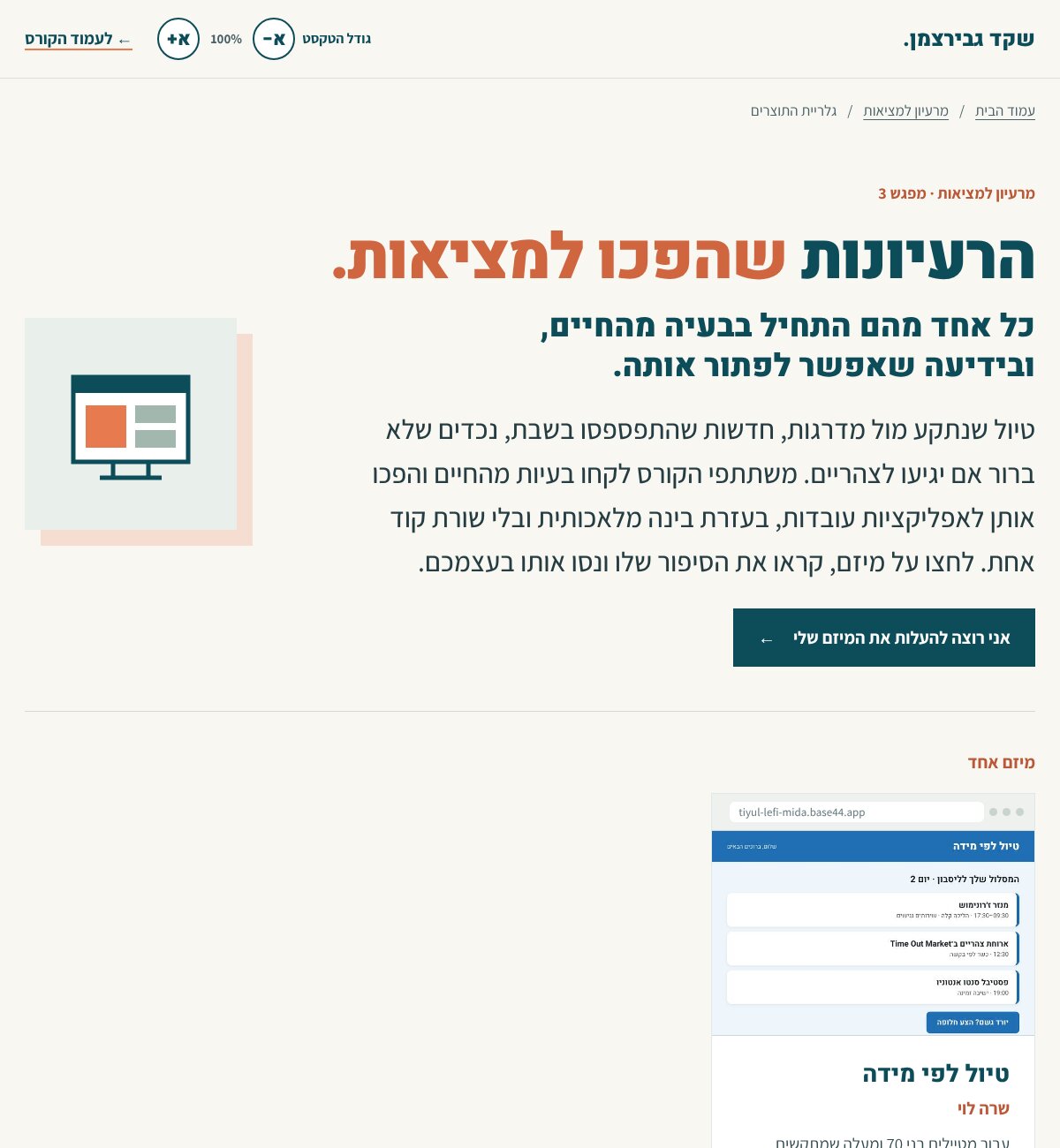
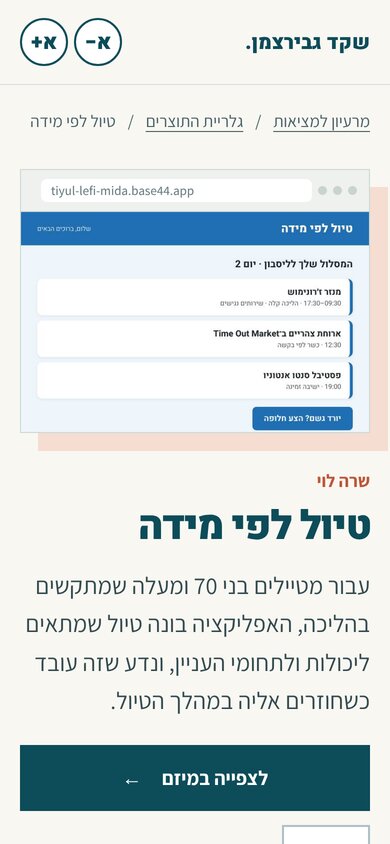
בגלריה כל מיזם מקבל עמוד משלו: תמונה של האפליקציה, השם שלכם, משפט שמסביר מה היא עושה, הבעיה שהיא פותרת, ולמי היא עוזרת. מי שמקבל את הקישור רואה לא רק אפליקציה, אלא את הסיפור שמאחוריה. ואפשר גם לעשות לייק ולהגיב. במדריך הזה נעבור על ההעלאה צעד אחר צעד, עם צילומי מסך.
מה צריך להכין לפני שמתחילים
- הקישור לאפליקציה שפרסמתם. זה הקישור שמקבלים ב־Base44 אחרי לחיצה על Publish, ובדרך כלל הוא נגמר ב־base44.app. לא הקישור של מסך העריכה: אותו רק אתם יכולים לפתוח. לא פרסמתם עדיין? כך מפרסמים, ומה בודקים לפני.
- מסמך האפיון. השדות בטופס לקוחים ממנו, ואפשר פשוט להעתיק. עבדתם עם מאמן האפיון? כל מה שצריך נמצא במסמך שהוא כתב לכם.
- קוד הקורס. בלי הקוד אי אפשר לשלוח. זה הקוד שנשלח אליכם בקבוצת הווטסאפ של הקורס, אותה סיסמה שבה נכנסים למאמן האפיון.
הכול נעשה במחשב או בטלפון, אבל עם מסך גדול ומקלדת נוח יותר להעתיק מהאפיון.
שלב 1: פותחים את עמוד ההעלאה
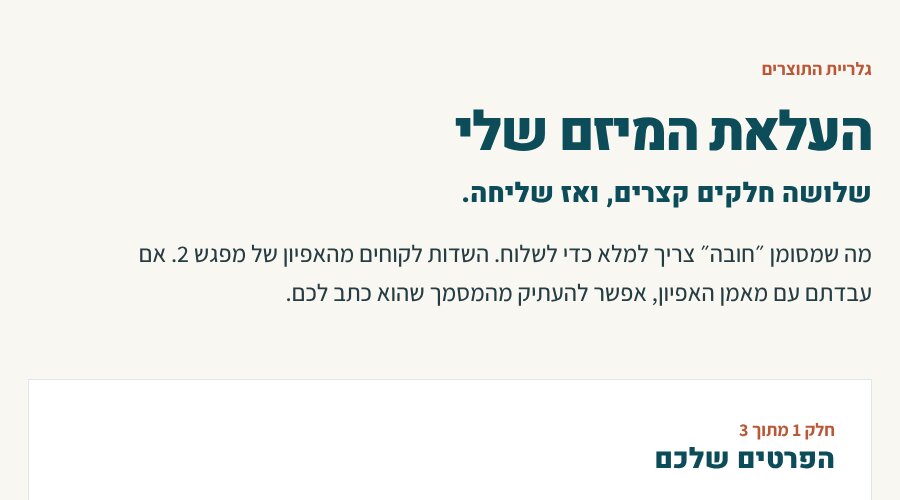
נכנסים לעמוד ההעלאה, או לגלריה ולוחצים שם על ״אני רוצה להעלות את המיזם שלי״. הטופס בנוי משלושה חלקים קצרים. מה שמסומן ״חובה״ צריך למלא, ומה שמסומן ״רשות״ אפשר להשאיר ריק.
שלב 2: הפרטים שלכם
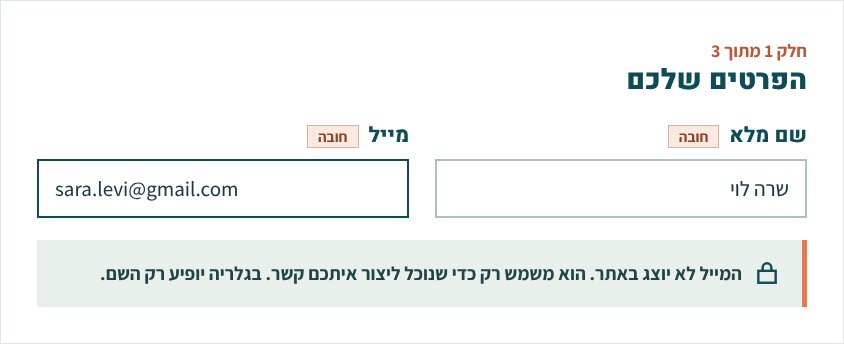
כותבים שם מלא ומייל. השם יופיע בגלריה ליד המיזם. המייל לא יוצג באתר: הוא משמש רק כדי ליצור איתכם קשר.
שלב 3: המיזם
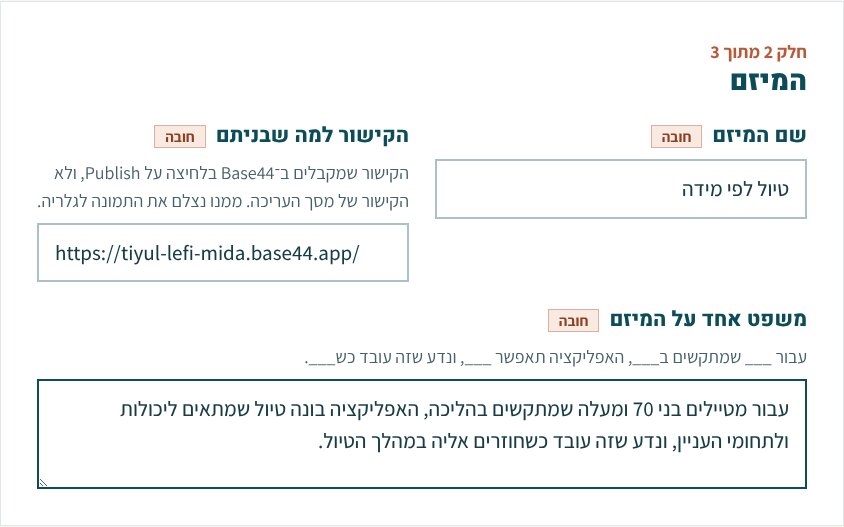
כאן שלושה שדות:
- שם המיזם, כמו שתרצו שיופיע בגלריה.
- הקישור למה שבניתם, הקישור מ־Publish. ממנו גם מצלמים את התמונה לגלריה. הדבקתם בטעות את הקישור של מסך העריכה? הטופס יגיד לכם, ויסביר מאיפה לקחת את הנכון.
- משפט אחד על המיזם. זה המשפט שיופיע בכרטיס בגלריה. מי שעבר את שש השאלות כבר כתב אותו: ״עבור ___ שמתקשים ב___, האפליקציה תאפשר ___, ונדע שזה עובד כש___״.
שלב 4: על המיזם, מתוך האפיון
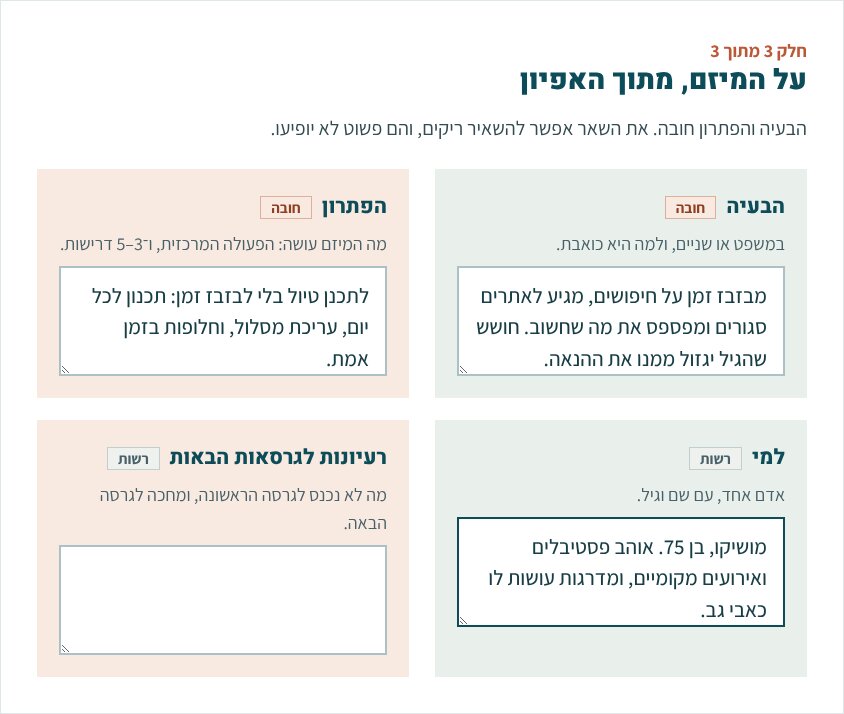
ארבעה שדות שמספרים את הסיפור של המיזם. הבעיה והפתרון חובה. ״למי״ ו״רעיונות לגרסאות הבאות״ רשות, ואם תשאירו אותם ריקים, הם פשוט לא יופיעו. מספיק משפט או שניים בכל שדה, ואפשר להעתיק ישר מהאפיון.
שלב 5: קוד הקורס, ושליחה
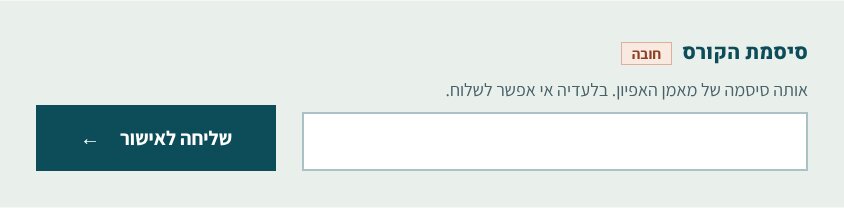
בתחתית הטופס כותבים את קוד הקורס בשדה ״סיסמת הקורס״. זה הקוד שנשלח אליכם בקבוצת הווטסאפ, ואותה סיסמה של מאמן האפיון. ואז לוחצים ״שליחה לאישור״.
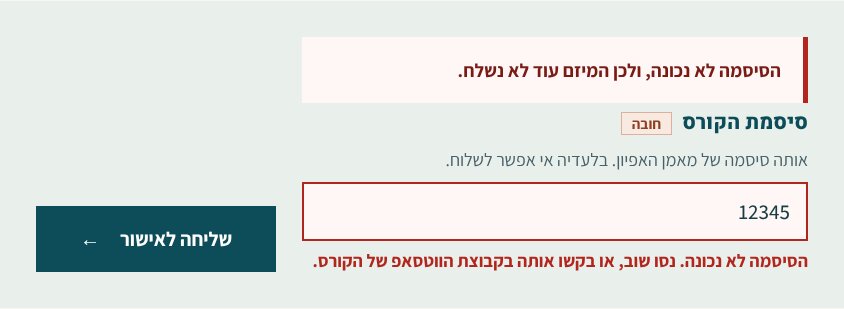
הקוד לא עובד? הטופס יסמן את השדה באדום ויכתוב שהסיסמה לא נכונה. שום דבר לא נמחק: כל מה שכתבתם נשאר. בדקו שהקלדתם בדיוק כמו בהודעה, או בקשו את הקוד שוב בקבוצת הווטסאפ.
שכחתם שדה חובה? גם הוא יסומן באדום, ובראש החלק האחרון תופיע הודעה כמה פרטים חסרים.
שלב 6: נשלח לאישור
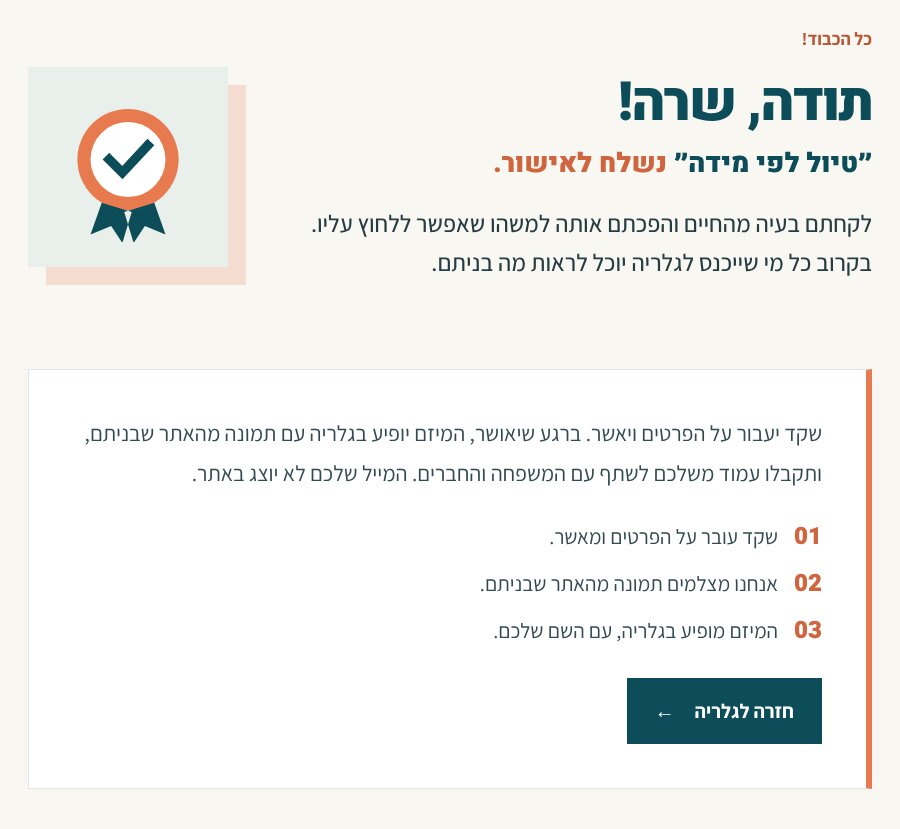
כשהכול תקין, מופיע מסך תודה, עם קצת קונפטי. המיזם עוד לא מופיע בגלריה: אני עובר על כל מיזם ומאשר אותו. אחרי האישור מצלמים תמונה מהאפליקציה שבניתם, והמיזם עולה לגלריה עם השם שלכם.
שלב 7: המיזם בגלריה
אחרי האישור, המיזם מופיע בגלריה בכרטיס משלו: תמונה של האפליקציה, השם שלה, השם שלכם, והמשפט שכתבתם.
שלב 8: משתפים את העמוד שלכם
לכל מיזם יש עמוד משלו, עם תמונה, הבעיה, הפתרון, ולמי זה עוזר, ועם כפתור ״לצפייה במיזם״ שפותח את האפליקציה עצמה. בעמוד יש שני כפתורים: ״שיתוף בווטסאפ״ ו״העתקת הקישור״. את הקישור הזה שולחים למשפחה ולחברים, במקום הקישור הרגיל של Base44. כשמשתפים בווטסאפ, ההודעה מגיעה עם תמונה ושם המיזם.
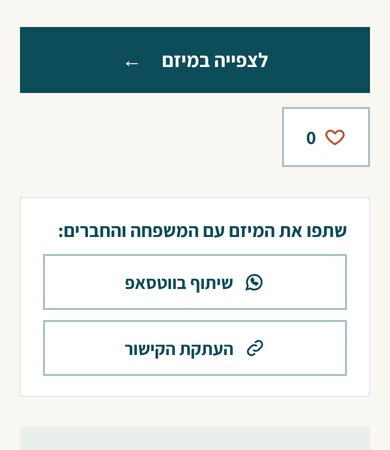
ומי שנכנס לעמוד יכול לעשות לייק ולהשאיר תגובה. גם תגובות מחכות לאישור שלי לפני שהן מופיעות, כך שהעמוד שלכם נשאר נעים.
בקצרה
- מכינים את הקישור מ־Publish, את מסמך האפיון ואת קוד הקורס.
- נכנסים לעמוד ההעלאה.
- ממלאים שלושה חלקים: הפרטים שלכם, המיזם, ומה שמתוך האפיון.
- כותבים את קוד הקורס ושולחים לאישור.
- אחרי האישור, משתפים את העמוד של המיזם בווטסאפ.
רוצים לראות מה כבר בנו משתתפי הקורס? לגלריית התוצרים ←
לא בקורס, ורוצים גם לבנות משהו משלכם? בגלריה עצמה יש טופס קצר להרשמה למחזור הבא של ״מרעיון למציאות״. לא צריך לדעת לתכנת, ולא צריך להגיע עם רעיון מוכן.
מילות מפתח: גלריית התוצרים · מרעיון למציאות · איך משתפים אפליקציה · Base44 · פרסום אפליקציה · שיתוף בווטסאפ · קורס בינה מלאכותית לגיל השלישי · יזמות לגמלאים
