במאמר הקודם כתבנו בקשה. לא ״בנה אפליקציית טיולים לגיל השלישי״, אלא בקשה שעונה על שש שאלות: למי זה עוזר, מה הבעיה, מה הדבר האחד שהאפליקציה חייבת לעשות, ואיך היא נראית. השבוע הגיע הרגע שחיכינו לו. לקחתי את הבקשה שכתבו משתתפי הקורס, פתחתי את Base44 מול הכיתה, ובנינו ממנה אפליקציה אמיתית: ״טיול לפי מידה״, שבונה לכל אדם טיול שמתאים לגיל, ליכולות ולתחומי העניין שלו.
עד עכשיו חשבנו ותכננו. מכאן מתחיל החלק המעשי. ואם לא הייתם בקורס, זה בדיוק המאמר בשבילכם: כל מה שצריך כדי לבנות אפליקציה ראשונה לבד בבית, ולשלוח אותה לחברים, בלי לפחד.
לפני שפותחים: רגע, זה בטוח?
זו השאלה ששואלים אותי הכי הרבה, ולכן התחלנו בה, עוד לפני שלחצנו על משהו.
החדשות המרגיעות: כל זמן שאתם בונים ולא לחצתם ״פרסום״, אף אחד לא רואה את האפליקציה חוץ מכם. ההחלטה מי רואה אותה מגיעה רק בסוף.
הפלטפורמה עצמה: Base44 עומדת באותם תקני אבטחה שבנקים דורשים מספקים שלהם, והמידע בה מוצפן. ובכנות, כמו בכל שירות גדול, גם בה נמצאו פרצות. בקיץ 2025 חוקרים ישראלים מצאו פרצה, והיא תוקנה בפחות מיום.
ואיפה הסכנה האמיתית? במאי 2026 חוקרים מצאו אלפי אפליקציות שנבנו בכלים כמו Base44, וחשפו מידע רגיש, אפילו רפואי. אבל כמעט תמיד זו לא הייתה פריצה. אף אחד לא שבר את המנעול. מישהו בנה אפליקציה, פרסם אותה לכולם, ולא בדק מה יש בפנים.
רוב הדליפות הן דלת שנשארה פתוחה. כמו לצאת מהבית ולהשאיר את הדלת פתוחה.
איך זה נראה בפועל? הנה שלוש דוגמאות, בדיוק מהסוג שכל אחד מאיתנו עלול לבנות:
- רשימת המטיילים של הטיול, עם טלפונים וכתובות, והקישור נשלח בקבוצה גדולה, ומשם הלאה.
- טופס הרשמה לחוג, שבו כל מי שנכנס רואה גם מה אחרים מילאו.
- יומן התרופות של אמא, באפליקציה שפורסמה לכולם.
אף אחד לא פרץ. זה כמו לתלות את הרשימה על לוח המודעות בכניסה לבניין. והפתרון פשוט: לפני כל פרסום שואלים שתי שאלות.
- מי יכול להיכנס?
- מה יש בפנים, שלא הייתי רוצה שזר יראה?
ויש ארבעה דברים שפשוט לא מכניסים לאפליקציה, לא שלכם ולא של אחרים:
- מספר תעודת זהות.
- פרטי כרטיס אשראי.
- סיסמאות.
- מידע רפואי.
ככה, גם אם משהו ישתבש, אין מה לדלוף.
ועוד דבר אחד, שראיתי במו עיניי. כשבניתי אפליקציית טיולים, הבינה המלאכותית סיימה ושאלה אם להוסיף תשלום בכרטיס אשראי, ואפילו הציעה כפתור מוכן. היא מנסה לעזור, אבל לא לוחצים. גבייה דורשת חברת סליקה ותוכנית בתשלום, ול־Base44 אין היום פתרון מובנה לעסק ישראלי.
מה מקבלים בחינם, ומה לא
כדאי להכיר את המגבלות לפני שנתקלים בהן. בחשבון החינמי של Base44 (נכון לאוקטובר 2026):
- יש: עד 5 אפליקציות, 5 קרדיטים ביום ו־25 בחודש, פרסום עם קישור, וסריקת אבטחה.
- אין: אפליקציה פרטית (כל מי שיש לו את הקישור יכול להיכנס), כתובת משלכם, וחיבורים לשירותים כמו Gmail או סליקה.
לגרסה ראשונה זה מספיק לגמרי.
ועוד הבחנה קטנה שעוזרת להתמצא: בתפריט של Base44 יש שני מצבים, אפליקציה וסוכן. אפליקציה היא משהו שאתם בונים ואחרים משתמשים בו, עם מסכים וכפתורים. סוכן הוא עוזר שמדברים איתו והוא מבצע משימות, למשל רושם בקבוצת הווטסאפ מי מביא סלט. הפעם בנינו אפליקציה.
הממשק עצמו באנגלית, אבל לבינה המלאכותית כותבים בעברית, ואפשר גם לדבר אליה בקול, בעברית.
מתחילים בתכנון, לא בבנייה
בתיבת הכתיבה של Base44 יש שתי דרכים לדבר עם הבינה המלאכותית:
- מתכננים ומתייעצים: היא מספרת מה היא מתכוונת לבנות, ועונה על שאלות. שום דבר באפליקציה לא משתנה.
- בונים: כל הודעה משנה את האפליקציה.
לכן הכלל הראשון: מתחילים בתכנון. רק שימו לב לפרט אחד שמבלבל: באפליקציה חדשה, האפשרות לעבור למצב תכנון מופיעה רק אחרי ששולחים הודעה ראשונה. אז קודם כל שולחים הודעה, ורק אחר כך עוברים לתכנון. במצב התכנון, Base44 החזיר תוכנית: אילו מסכים יהיו, ומה יש בכל אחד. זה הרגע לבדוק אותה מול מה שרציתם, לענות על השאלות שלה, ולתקן. ואם בתוכנית יש משהו שלא ביקשתם, זה הזמן להוריד אותו. בעצם, זה האפיון שלכם, עכשיו בשפה של הכלי.
וגם אחר כך, כשלא בטוחים מה יקרה, שואלים קודם במצב ההתייעצות. זה לא משנה כלום, וזה גם זול יותר.
הוראות קבועות: מסבירים פעם אחת מי אתם
עוד לפני שלוחצים ״בנה״, יש הגדרה אחת שכדאי להכיר: הוראות קבועות (Custom Instructions). זה טקסט קצר שבו מסבירים לבינה המלאכותית, פעם אחת, מי אתם ואיך לעבוד איתכם, והיא מקבלת אותו יחד עם כל הודעה. ככה לא צריך לחזור בכל פעם על ״תסביר לי בפשטות״. גם כאן יש פרט שכדאי לדעת: ההוראות הקבועות מופיעות רק אחרי ששולחים הודעה ראשונה, בתפריט שלוש הנקודות שליד תיבת הכתיבה.
זה הטקסט שאני ממליץ להדביק. לוחצים על הכפתור, והוא מועתק:
אני בגיל השלישי ואין לי רקע בתכנות. דבר איתי בעברית פשוטה, בלי מונחים טכניים, ואם חייבים מונח – הסבר אותו במשפט אחד. אחרי כל שינוי, כתוב בשתיים־שלוש שורות מה עשית ואיפה אני רואה את זה באפליקציה. עשה צעד אחד בכל פעם. אחרי הבנייה הראשונה: אם בקשה שלי נוגעת בכמה מסכים, בנה מסך אחד, עצור, ושאל אותי אם להמשיך למסך הבא. אם משהו בבקשה שלי לא ברור, שאל אותי שאלה אחת לפני שאתה בונה. אל תשנה דברים שלא ביקשתי לשנות. האפליקציה בעברית ומימין לשמאל. עיצוב נגיש: טקסט גדול (לפחות 18 פיקסלים), ניגודיות גבוהה בין טקסט לרקע, כפתורים גדולים עם מילים ולא רק אייקונים, מעט פריטים בכל מסך. לפני כל שינוי שקשור למידע אישי, להתחברות, להרשאות או לשיתוף האפליקציה עם אחרים – עצור, הסבר לי בפשטות מה הסיכון ושאל אותי לפני שאתה ממשיך. אל תבקש ממני ואל תשמור באפליקציה מספר תעודת זהות, פרטי אשראי, סיסמאות או מידע רפואי. אם אני מבקש – הזהר אותי קודם. לעולם אל תכתוב מפתח API או סיסמה בתוך הקוד או במסך שמשתמשים רואים. אם צריך מפתח, הסבר לי איפה שומרים אותו בצורה בטוחה. כברירת מחדל, מידע שמשתמש מכניס יהיה גלוי רק לו, אלא אם ביקשתי אחרת. אם בקשה שלי צפויה לעלות הרבה קרדיטים, אמור לי מראש והצע דרך פשוטה יותר. שינוי קטן כמו טקסט או צבע, הצע לי לעשות ביד עם Edit. אל תנחש כמה קרדיטים נשארו לי.
איפה מדביקים? אחרי ההודעה הראשונה, בתפריט שלוש הנקודות שליד תיבת הכתיבה, בוחרים Custom Instructions, מדביקים ושומרים.
ושני דברים לזכור: מדביקים את ההוראות מחדש בכל אפליקציה חדשה. וזו רשת ביטחון, לא תחליף. את מי רואה את האפליקציה בודקים בעצמכם.
רגע הקסם: אותו רעיון, בקשה אחרת
לחצתי ״בנה״, ובזמן ש־Base44 עבד, עברנו יחד על הכפתורים בממשק. כמה דקות אחר כך, האפליקציה הייתה על המסך. בבקשה היו חמישה דברים, וכולם הגיעו ממה שהמשתתפים כתבו ושלחו לי:
- שאלון קצר: מי נוסע, האם יש נכדים, כמה נוח ללכת ברצף, האם להימנע ממדרגות, ומה אוהבים. שאלה אחת בכל מסך, עם כפתורים גדולים.
- מסלול יומי: לכל מקום רמת קושי בהליכה, שירותים נגישים בקרבת מקום, קישור לגוגל מפות וקישור לאתר הרשמי.
- ״קרה משהו?״: יורד גשם, כואב הגב היום, המקום סגור. לוחצים, ומקבלים חלופות קרובות.
- ״מה אפשר לעשות כאן?״: עומדים במקום לא מוכר, כותבים איפה אתם, ומקבלים רעיון. את הרעיון הזה הביא אחד המשתתפים.
- עריכה: מוסיפים מקום משלכם, או מחליפים יעד.
שימו לב גם למה שלא נכנס: מצב בלי אינטרנט, אלבום תמונות, הזמנת טיסות ומלונות. זה לא נעלם. זה מחכה לגרסה הבאה. מתחילים קטן.
במפגש הקודם ביקשתי משפט אחד, והתקבלה אפליקציה כללית. הפעם ביקשנו מהאפיון, והתקבלה האפליקציה של מושיקו. אותו רעיון, בקשה אחרת. זה כל ההבדל.
כשהאפליקציה מוכנה, מסתובבים בה ובודקים שלושה דברים: הפעולה המרכזית עובדת? המסכים שביקשנו נמצאים? והכול בעברית, מימין לשמאל?
כמה זה עולה?
בבית, המגבלה הראשונה שתפגשו היא הקרדיטים. וחשוב להבין: קרדיט הוא לא הודעה. הוא נספר לפי כמה עבודה יש לבינה המלאכותית. לפי Base44, בערך:
- עריכה ביד, עם Edit: חינם.
- שאלה, בלי לבנות: 0.3 קרדיט.
- שינוי קטן, כמו טקסט או צבע: 0.5 קרדיט.
- תוספת קטנה: קרדיט אחד.
- חלק מורכב: 2 קרדיטים.
- שינוי שנוגע בכל האפליקציה: 3–4 קרדיטים.
כלומר, הבנייה הראשונה של אפליקציה שלמה יכולה לקחת את רוב 5 הקרדיטים של היום. מכאן שלושה טיפים:
- מתכננים לפני שבונים.
- שינויים קטנים עושים ביד, עם Edit. לוחצים על כותרת, משנים טקסט, גודל או צבע, וזה לא עולה כלום.
- בקשה ממוקדת, דבר אחד בכל פעם. בקשה רחבה שנוגעת בהרבה מסכים עולה יותר, ולפעמים יוצאת לא נכון.
ועוד דבר: אל תשאלו את הבינה המלאכותית כמה קרדיטים נשארו. היא לא רואה את זה, ועלולה להמציא מספר. את היתרה רואים בלחיצה על הלוגו של Base44 בפינה.
קיבלתם קוד קופון לקרדיטים? כך מכניסים אותו
לפעמים מקבלים מ־Base44, או מהקורס, קוד שמוסיף קרדיטים לחשבון. מכניסים אותו פעם אחת, בהגדרות של סביבת העבודה:
- לוחצים על שם סביבת העבודה, בפינה השמאלית התחתונה של דף הבית.
- לוחצים על Settings (הגדרות).
- בתפריט הצד, תחת General, לוחצים על Credit usage (שימוש בקרדיטים).
- בראש העמוד לוחצים על Redeem coupon or gift card (מימוש קופון או כרטיס מתנה).
- מקלידים את הקוד, ולוחצים Apply (החל).
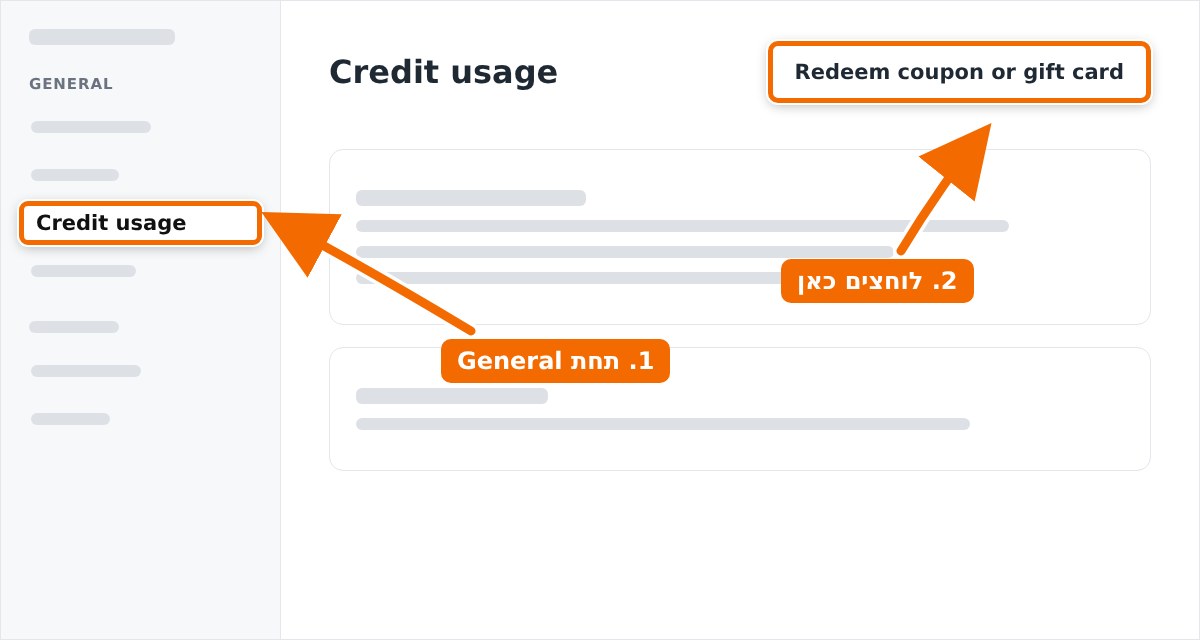
לא רואים את הכפתור? הוא מופיע רק לבעלים של סביבת העבודה. אם פתחתם את החשבון בעצמכם, זה אתם. ואחרי שהקוד נקלט, היתרה החדשה מופיעה באותו עמוד.
משתתפי הקורס: את קוד הקופון שלכם שלחתי בקבוצת הווטסאפ של הקורס. הוא מיועד רק למשתתפים, אז בבקשה לא להעביר אותו הלאה.
משפרים, בלי לפחד לשבור
אי אפשר לקלקל לגמרי. לכל אפליקציה יש היסטוריית גרסאות, וחזרה לגרסה קודמת עובדת כמו ״בטל״.
כשמשפרים את העיצוב, אלה הדברים שבודקים:
- טקסט גדול, כהה על רקע בהיר.
- כפתורים גדולים, עם מילים ולא רק סמל.
- הודעת אישור אחרי כל פעולה, למשל ״הטיול נשמר״.
- מעט דברים בכל מסך.
את הצבעים של כל האפליקציה משנים בבת אחת, בהגדרות העיצוב (Theme). ושינוי בצ׳אט? מבקשים דבר מדויק: ״הכפתור קטן, תגדיל אותו״ עובד הרבה יותר טוב מ״תעשה את זה יפה״.
משהו לא עובד? שלושה צעדים:
- מתארים מה רואים, ומה רציתם לראות. למשל: ״הכפתור חתוך, אני רוצה שיהיה במרכז״.
- מצרפים צילום מסך.
- אם צריך, חוזרים לגרסה קודמת.
לפני שמפרסמים: שלוש בדיקות
בודקים בטלפון. רוב מי שיקבל את הקישור יפתח אותו בטלפון, ולכן מסתכלים איך האפליקציה נראית במסך קטן. ב־Base44 יש לזה כפתור, וגם אפשרות לראות את האפליקציה כמו שמשתמש רגיל רואה אותה.
מריצים סריקת אבטחה. בלוח הבקרה של האפליקציה (Dashboard), בחלק של האבטחה (Security), יש כפתור שסורק את האפליקציה ומחפש מידע שפתוח מדי ובעיות נוספות. אם הוא מוצא משהו, יש כפתור שמתקן. זה זמין גם בחשבון החינמי, לוקח דקה, ועושים את זה לפני כל פרסום.
זוכרים מה זה פרסום. בחשבון חינמי, פרסום אומר שכל מי שיש לו את הקישור יכול להיכנס. אפשר לבחור אם צריך להירשם כדי להשתמש, אבל אי אפשר לבחור אנשים מסוימים. לכן שואלים שוב: יש כאן משהו שלא הייתי רוצה שזר יראה?
ואז לוחצים ״פרסום״, מעתיקים את הקישור, ושולחים בווטסאפ. בשיעור, כולם פתחו את אפליקציית הטיולים בטלפון שלהם, באותו רגע.
משתתפים בקורס? יש דרך מרשימה יותר לשתף. העלו את האפליקציה לגלריית התוצרים של הקורס. תקבלו עמוד משלכם, עם תמונה של האפליקציה, הסיפור שמאחוריה, לייקים ותגובות, וכפתור לשיתוף בווטסאפ. את הקישור לעמוד הזה כבר נעים לשלוח לכל המשפחה. לגלריית התוצרים ← · איך מעלים לגלריה, צעד אחר צעד ←
להסתיר או למחוק? בהגדרות של האפליקציה, באזור שנקרא Danger zone, יש שני כפתורים שנראים דומים:
- להסתיר: מבטלים את הפרסום. האפליקציה נשארת אצלכם, ואפשר להחזיר.
- למחוק: האפליקציה נעלמת לתמיד. אין דרך חזרה.
קוראים פעמיים לפני שלוחצים. ומתי מוחקים? למשל כשהגעתם ל־5 אפליקציות, ורוצים לבנות עוד אחת.
הדרך כולה, בשבע שורות
- מתחילים מבקשה טובה, שעונה על שש השאלות.
- שולחים הודעה ראשונה, עוברים למצב תכנון, ומתקנים את התוכנית.
- מדביקים הוראות קבועות בשלוש הנקודות, ובונים.
- משפרים בשינויים קטנים, ביד ככל האפשר.
- בודקים בטלפון.
- סורקים, ושואלים: מי יכול להיכנס, ומה יש בפנים?
- מפרסמים, ושולחים קישור.
ומה הלאה? האפליקציה מתחילה לדבר
במפגש הבא נוסיף לאפליקציה סוכן: עוזר חכם שמדברים איתו בווטסאפ. איך זה יכול להיראות?
- בקבוצה של המשפחה: כותבים ״אני מביאה סלט לשישי״, והעוזר רושם, עונה ״חסרים עוד קינוח ושתייה״, ומזכיר לכולם ביום חמישי.
- לפני הטיול: שואלים ״מה התוכנית מחר בפראג?״, ומקבלים את המסלול של היום, עם הפסקות מנוחה.
- לנכדים: הנכדה שואלת ״סבתא, מה המתכון לעוגת הגבינה?״, והעוזר עונה מספר המתכונים המשפחתי.
ועכשיו שאלה אליכם: על איזה עוזר אתם הייתם חולמים?
משתתפים בקורס ״מרעיון למציאות״? המשימה לשבוע הזה: בונים את האפליקציה שלכם מהבקשה שכתבתם עם מאמן האפיון, מתחילים בתכנון ומדביקים את ההוראות הקבועות. משפרים, בודקים בטלפון, סורקים ומפרסמים. ואז מעלים לגלריית התוצרים של הקורס, עד המפגש הבא. את הקישור לגלריה ואת הסיסמה תמצאו בקבוצת הווטסאפ של הקורס. נתקעתם? כתבו שם.
מילות מפתח: איך בונים אפליקציה עם בינה מלאכותית · Base44 בעברית · האם Base44 בטוח · בניית אפליקציה בלי קוד · קרדיטים ב־Base44 · פרסום אפליקציה · סריקת אבטחה · הוראות קבועות · קורס בינה מלאכותית לגיל השלישי · יזמות לגמלאים · מרעיון למציאות
