
שיר ראשון ב־Suno יוצא כמעט בלי מאמץ: כותבים משפט אחד, לוחצים ״צור״, ותוך דקה יש שיר. אבל אחרי השיר הראשון עולות שאלות: איך שולטים בסגנון ובקול? מה עושים כשהשיר כמעט טוב, אבל לא בדיוק? איך משנים לו שם ועטיפה? ואיך לא נגמרים הקרדיטים?
במדריך הזה, שנכתב לבני הגיל השלישי ולכל מי שכבר יצר שיר ראשון, נעבור עם צילום מסך לכל שלב על הכלים של Suno מעבר למצב הפשוט: המצב המתקדם והאפשרויות הנוספות, ״הטעם שלי״, סביבות העבודה, כלי העריכה, עטיפה ופרסום, איך משיגים עוד קרדיטים, ומה ההבדל בין המסלול החינמי למסלול בתשלום. אם עוד לא השתמשתם ב־Suno אף פעם, כדאי להתחיל במדריך המצולם למתחילים, ולחזור לכאן.
מגיעים למסך היצירה
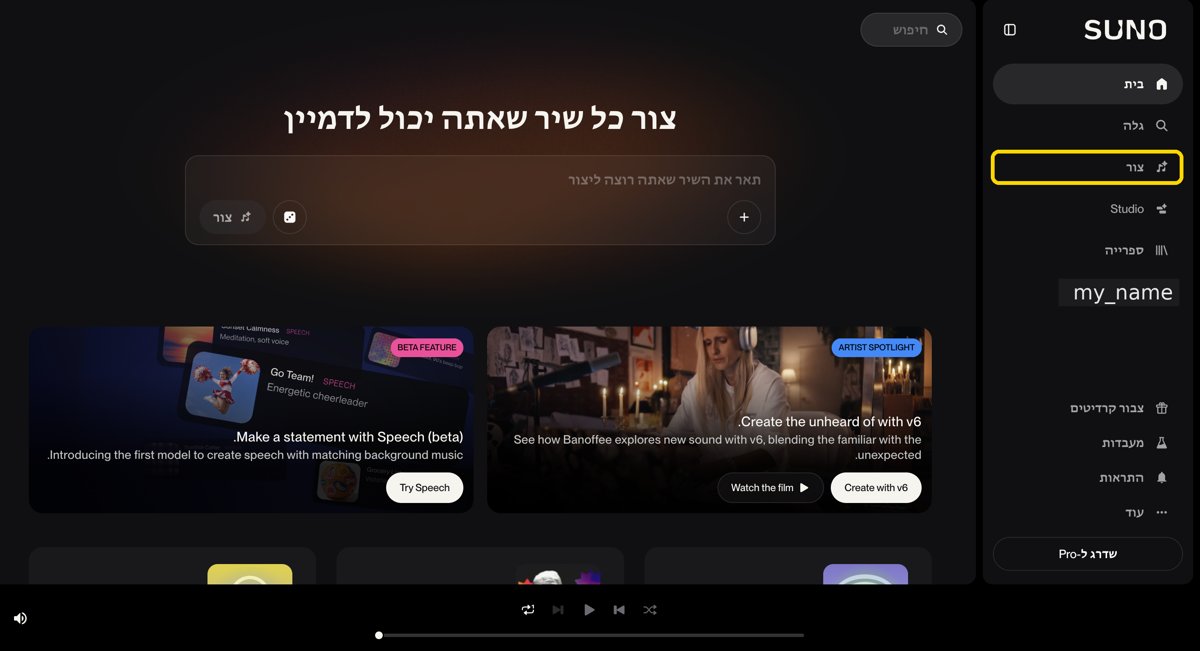
במסך הבית יש תיבה גדולה לתיאור שיר, אבל כל האפשרויות המתקדמות נמצאות במסך אחר. כדי להגיע אליו, לוחצים על צור בתפריט מימין.
המצב המתקדם: יותר שליטה על השיר
במסך היצירה, למעלה, עוברים מפשוט למתקדם.
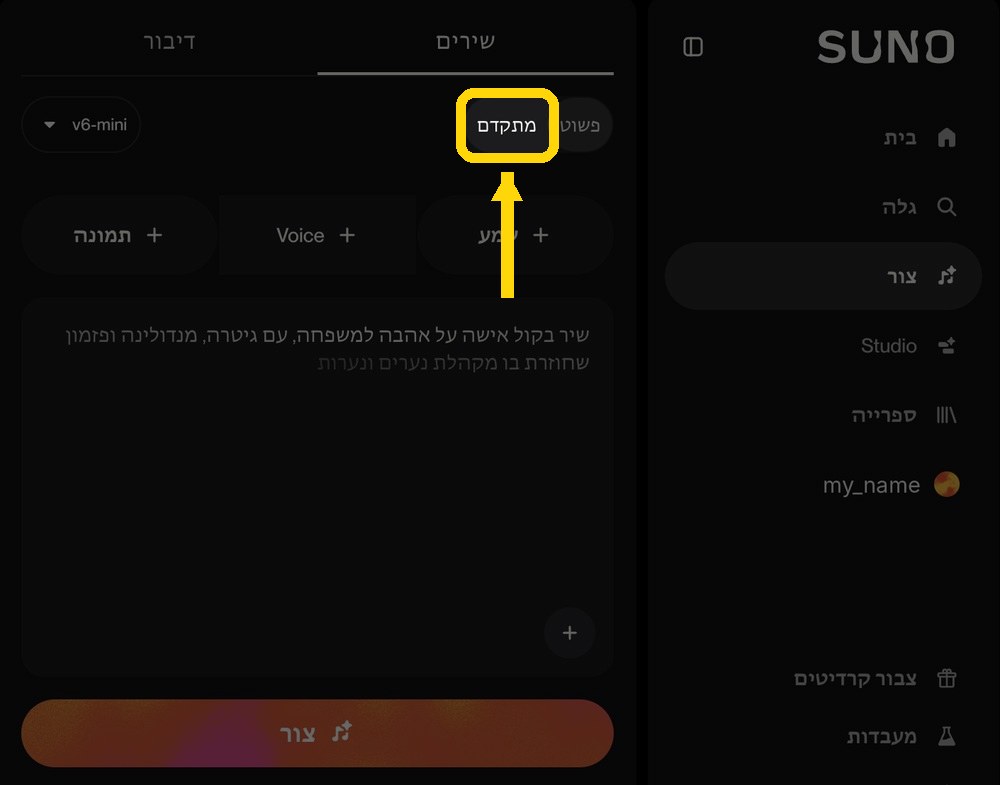
במצב הפשוט כותבים תיאור אחד, ו־Suno מחליט על כל השאר. במצב המתקדם מחליטים בעצמנו: מה השיר אומר, איך הוא נשמע, ומה שמו.
תיבת המילים: כל מה שכותבים בה, Suno שר
במצב המתקדם מופיעה תיבת מילים. כאן מדביקים את מילות השיר. אם משאירים אותה ריקה, יוצא שיר בלי שירה, רק מוזיקה.
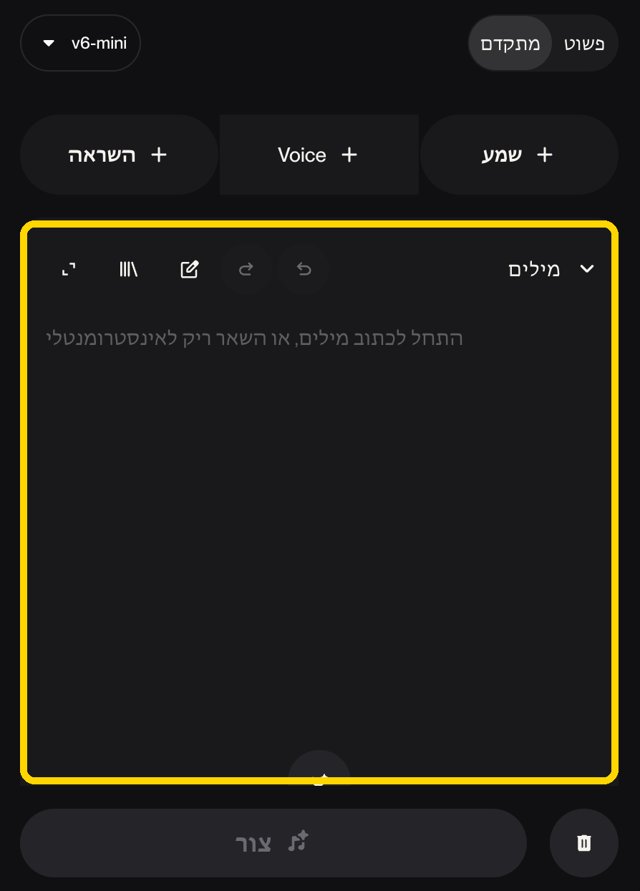
חשוב: בתיבת המילים לא כותבים הוראות. במצב הפשוט אפשר לכתוב ״שיר שמח על הנכדה שלי״, אבל במצב המתקדם Suno ישיר כל מילה שכתובה בתיבה, גם את ההוראות. הדבר היחיד שהוא לא שר הוא מה שכתוב בסוגריים מרובעים. שם, באנגלית, מסמנים איפה כל חלק בשיר: [Verse] לבית, [Chorus] לפזמון ו־[Bridge] לגשר, כל תגית בשורה משלה. את התיאור של המוזיקה כותבים בתיבת הסגנונות.
סגנונות
מתחת למילים יש תיבה לסגנון. כאן מתארים את המוזיקה: קצב, כלי נגינה, אווירה. למשל ״שיר שמח, עם גיטרה אקוסטית ומחיאות כפיים״.
אפשרויות נוספות: צריך ללחוץ כדי לראות
חלק מההגדרות מוסתרות. גוללים למטה במסך היצירה ולוחצים על אפשרויות נוספות, ואז נפתחת רשימה של הגדרות:
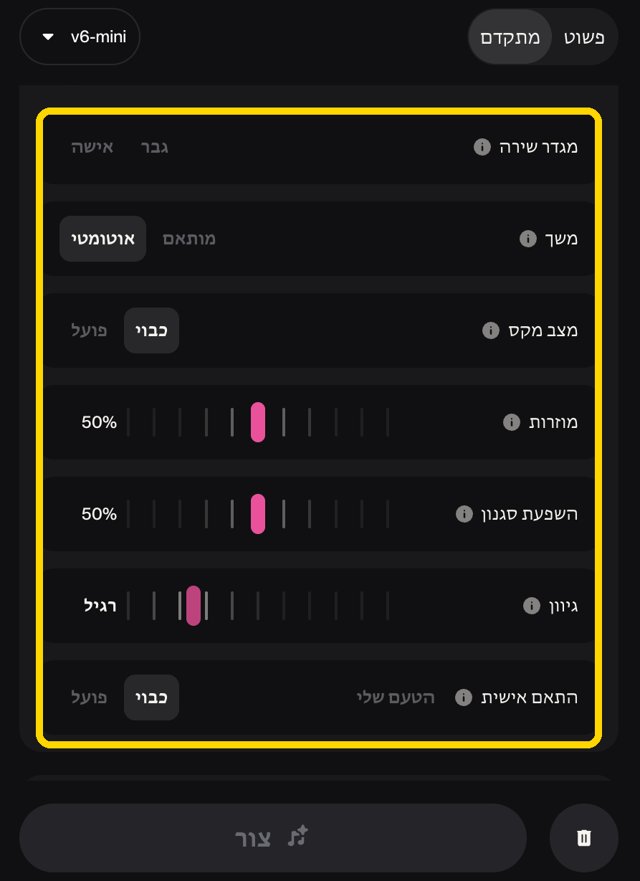
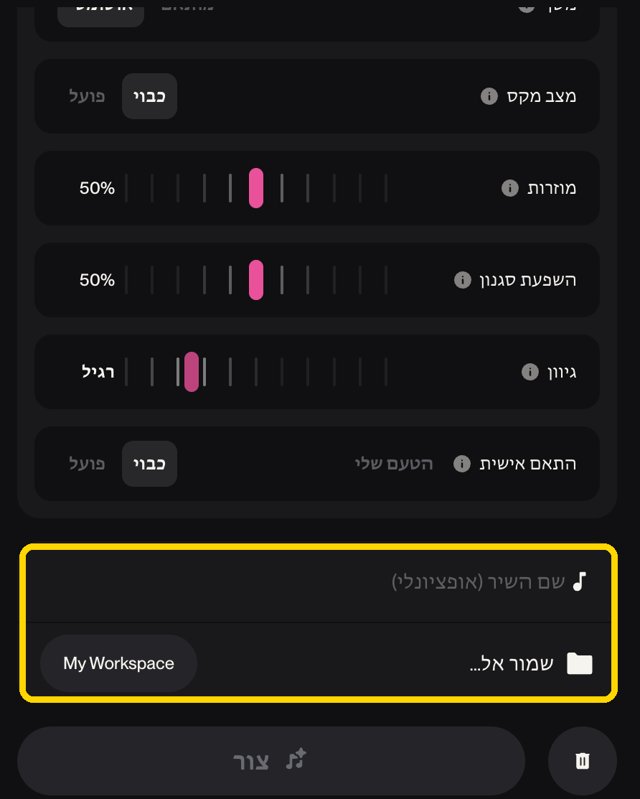
- מגדר שירה: קול של גבר או של אישה.
- משך: ״אוטומטי״, או ״מותאם״ כדי לקבוע בעצמכם כמה זמן השיר.
- מוזרות: כמה השיר יהיה ניסיוני ומפתיע.
- השפעת סגנון: כמה משקל Suno נותן למה שכתבתם בתיבת הסגנון.
- גיוון: כמה Suno ייצמד להוראות שכתבנו. רוצים שיפתיע? נותנים לו יותר חופש. רוצים בדיוק מה שביקשתם? פחות.
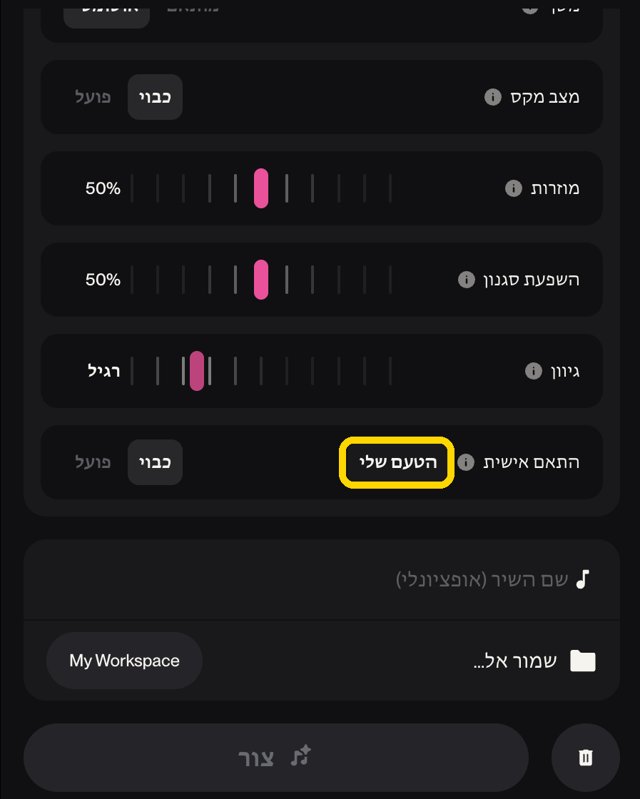
- התאם אישית: כשזה פועל, Suno לוקח בחשבון את ״הטעם שלי״. עוזר, למשל, אם הוא נוטה לסגנון מסוים שאתם פחות אוהבים.
יש שם גם מצב מקס, שאפשר להפעיל או לכבות ולנסות מה הוא עושה לשיר.
שם השיר, ואיפה הוא יישמר
מתחת לאפשרויות הנוספות כותבים את שם השיר, ובוחרים בשמור אל לאיזו סביבת עבודה הוא ייכנס. בסוף לוחצים על צור.
״הטעם שלי״: לספר ל־Suno מה אתם אוהבים
ב״הטעם שלי״ כותבים איזו מוזיקה אתם אוהבים, ו־Suno מתאים לכם את מה שהוא מציג ויוצר. יש שתי דרכים להגיע לשם. הדרך הקצרה: באפשרויות הנוספות, ליד ״התאם אישית״, לוחצים על הטעם שלי, ועוברים ישר לעריכה שלו.
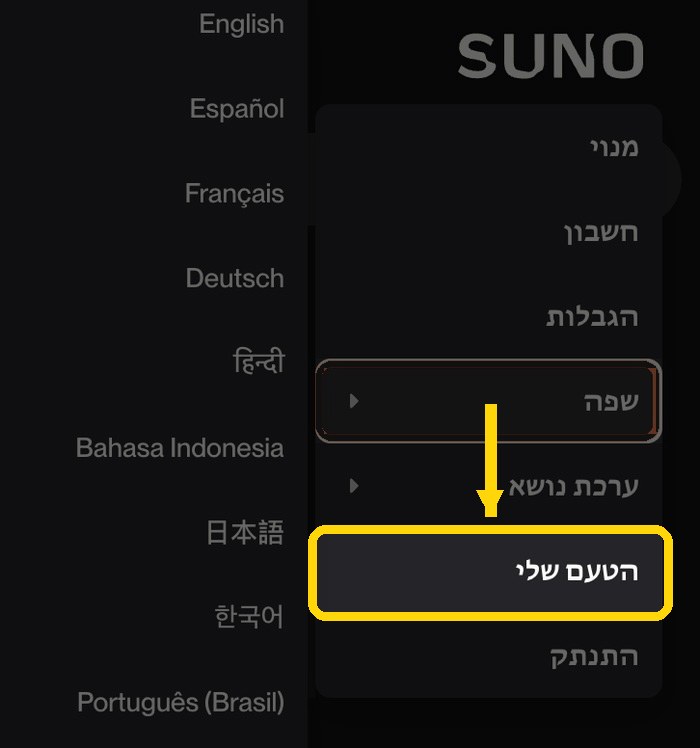
הדרך השנייה: לוחצים על שלוש הנקודות ליד השם שלכם בתפריט מימין, ובוחרים הטעם שלי.
לא יודעים איך לתאר את הטעם שלכם במילים? אפשר לבקש עזרה מצ׳אט של בינה מלאכותית, כמו Claude, ChatGPT או Gemini: ״אני אוהב את הזמרים האלה... תתאר לי את הסגנון במשפט אחד באנגלית״, ולהדביק את התשובה.
סביבות עבודה: סדר בשירים
כל שיר נשמר בסביבת עבודה, מעין תיקייה. אפשר ליצור סביבות חדשות, למשל אחת לכל נכד או אחת לכל אירוע. כדי לעבור ביניהן לוחצים על סביבות עבודה למעלה, מעל רשימת השירים.
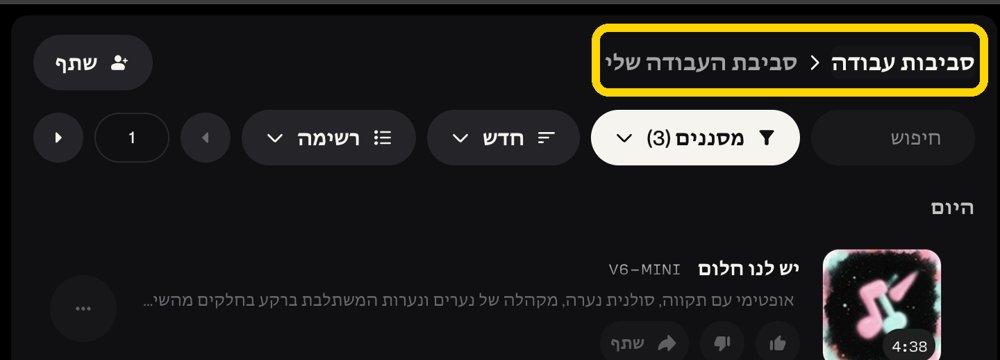
לא לדאוג שהשיר הקודם ילך לאיבוד. כל שיר שיוצרים נשמר. כדי להתחיל שיר חדש לוחצים על העיפרון, והשירים הקודמים מחכים ברשימה.
כלי עריכה: מתקנים שיר בלי להתחיל מאפס
השיר כמעט מושלם, אבל משהו לא בדיוק? לא חייבים ליצור אותו מחדש. ליד כל שיר ברשימה יש שלוש נקודות. לוחצים עליהן, עומדים עם העכבר על ערוך, ונפתח לצדו תפריט נוסף עם כלי העריכה.
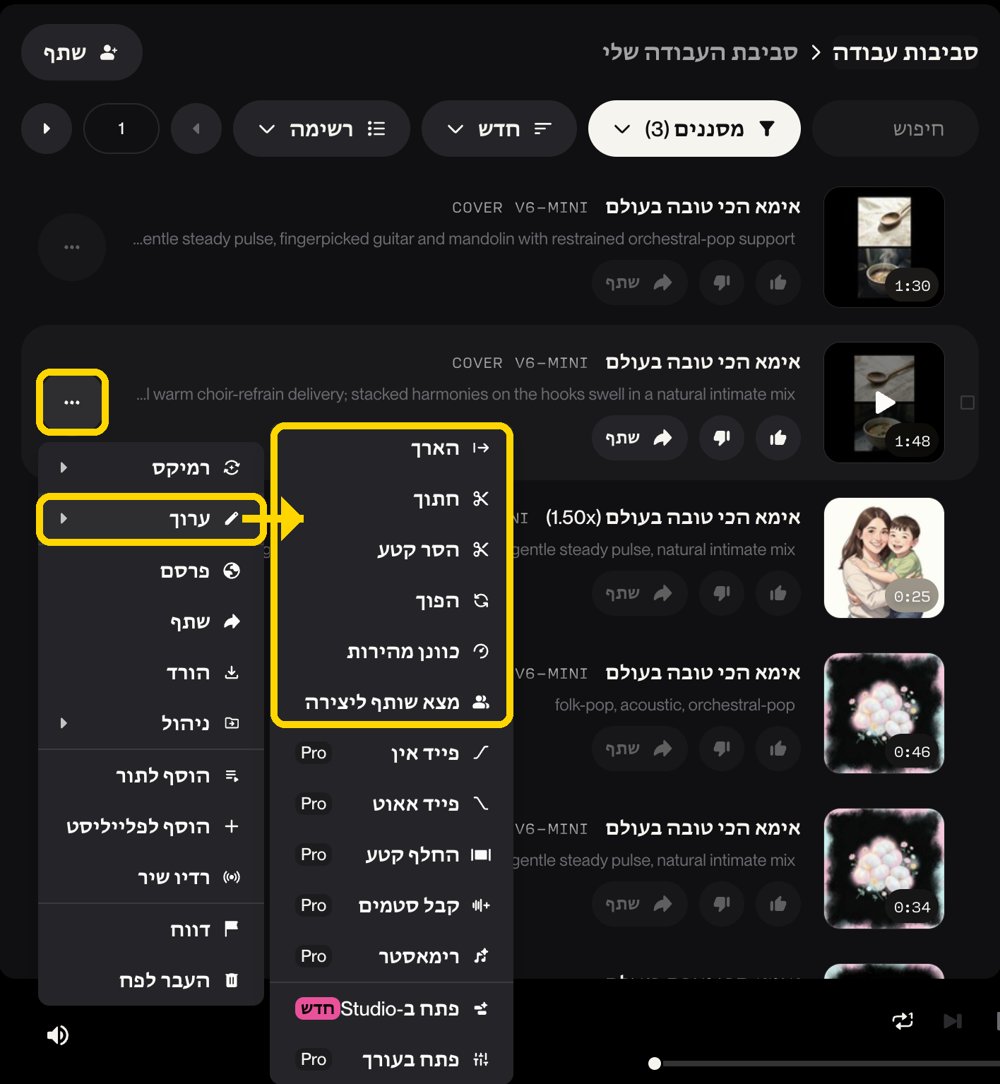
הטריק עם העכבר: מ״ערוך״ מזיזים את העכבר בקו ישר שמאלה, באותו גובה, עד שנכנסים לתפריט הנוסף, ורק אז עולים או יורדים בו. אם זזים באלכסון ועוברים בדרך מעל שורה אחרת, כמו ״פרסם״ או ״רמיקס״, התפריט הנוסף נסגר ו״בורח״. קרה? חוזרים לעמוד על ״ערוך״ ומנסים שוב.
אלה הכלים בתפריט העריכה:
- הארך: השיר נגמר מוקדם מדי? בוחרים מאיזה רגע להמשיך, אפשר לנגן ולעצור בדיוק במקום, ו־Suno ממשיך משם. מהניסיון שלי, זה עובד פחות טוב כשמבקשים ממנו בדיוק איך ההמשך יישמע.
- חתוך: מקצרים את השיר. נוצרת גרסה חדשה, והמקורית נשארת.
- הסר קטע: חזק יותר מחיתוך, כי אפשר להוציא קטע גם מאמצע השיר.
- הפוך: הופך את המנגינה. בבדיקה שלי זה לא עלה קרדיטים, אבל המילים הופכות לג׳יבריש, אז זה בעיקר לשעשוע.
- כוונן מהירות: מאיץ או מאט את כל השיר. גם זה לא עלה קרדיטים בבדיקה שלי.
הכלים שמסומנים Pro בתחתית התפריט, וגם Studio, פתוחים רק בחשבון בתשלום. בתפריט רמיקס שמעל ״ערוך״ יש עוד אפשרויות, כמו מאשאפ, ששילב שני שירים לשיר אחד.
עטיפה ושם לשיר: דרך ״פרסם״
כדי להחליף את התמונה של השיר, לוחצים על שלוש הנקודות שליד השיר, ובוחרים פרסם.
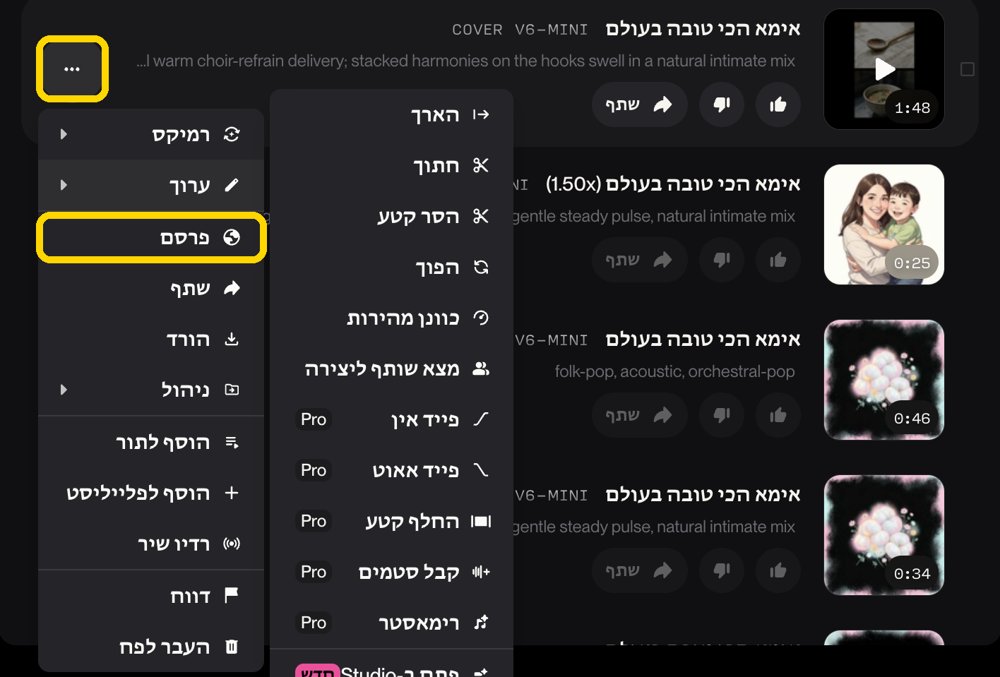
נפתח חלון עם התמונה של השיר, ומתחתיה שלושה כפתורים: העלה תמונה משלכם, צור תמונה חדשה עם בינה מלאכותית, והנפש כדי להפוך אותה לסרטון קצר. באותו חלון, לחיצה על העיפרון שליד שם השיר משנה את השם.
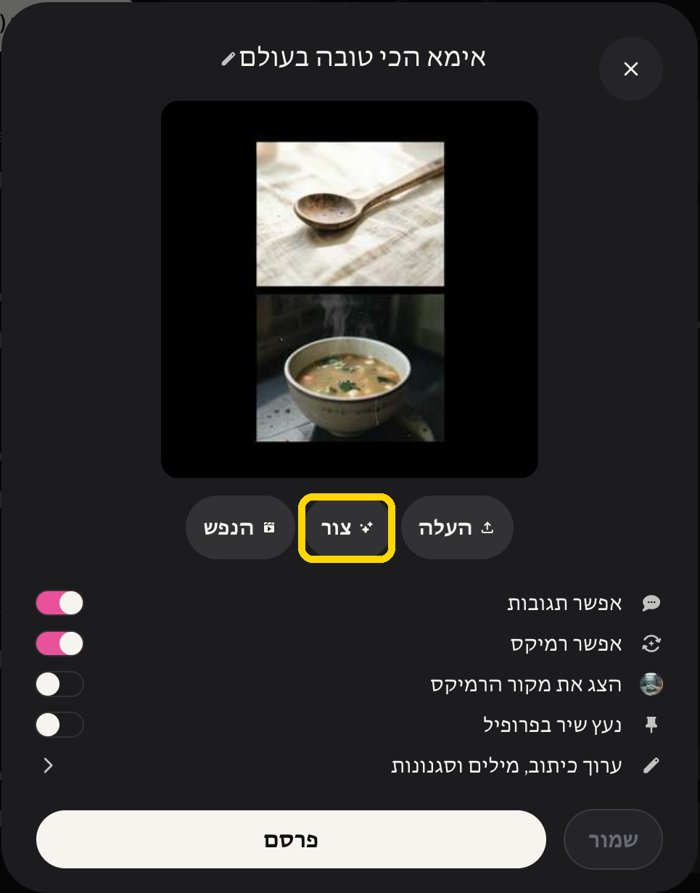
לוחצים על צור, ונפתח מסך ״צור עטיפה״. בתיבה למטה כותבים מה רוצים לראות בתמונה, או בוחרים אחת מההצעות המוכנות שמעליה, ולוחצים על החץ. Suno מציג כמה תמונות, ובוחרים את זו שאוהבים.
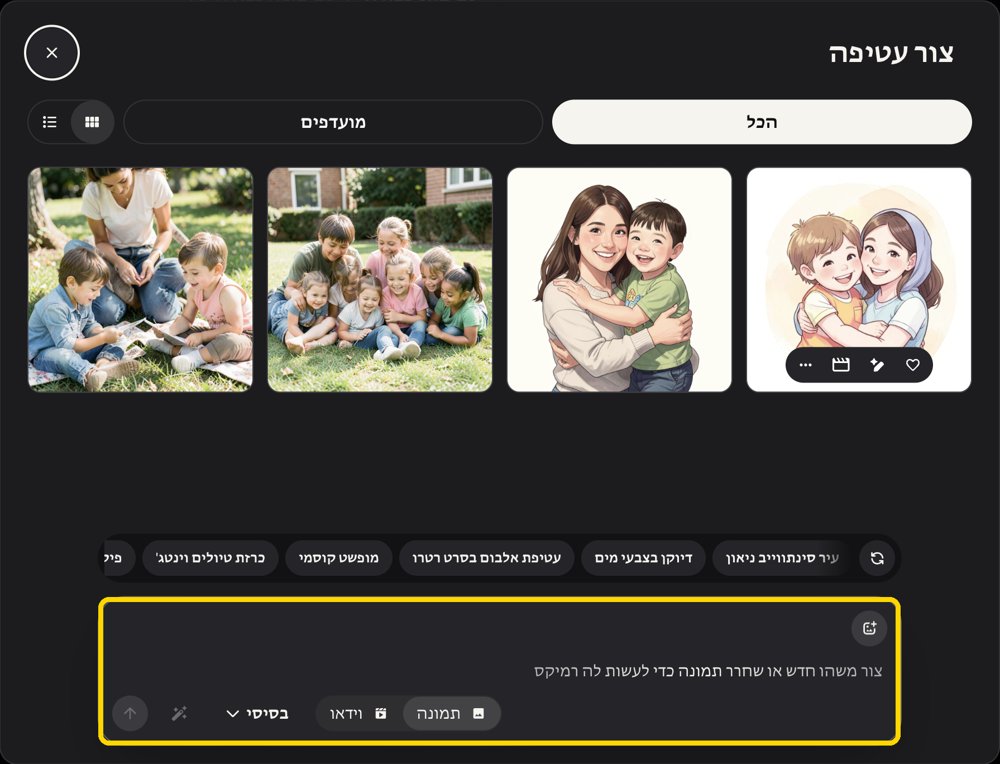
בוחרים תמונה, וחוזרים לחלון ״פרסם״, עכשיו עם התמונה החדשה.
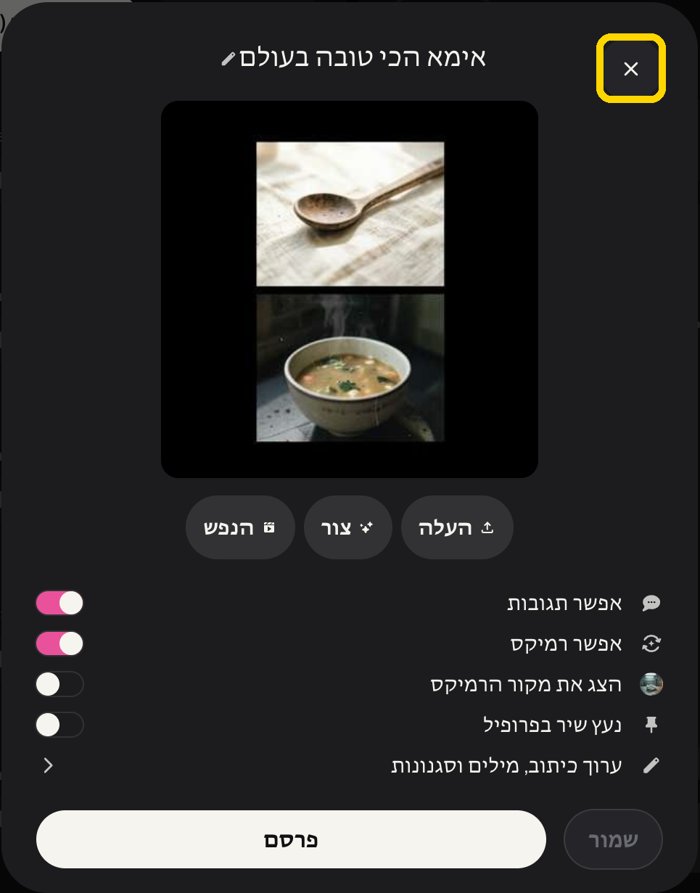
לא חייבים לפרסם. הכפתור הגדול פרסם הופך את השיר לגלוי לכל משתמשי Suno. אם רוצים רק להחליף את התמונה או את השם, לוחצים על האיקס בפינה למעלה: השינוי נשמר, והשיר לא מתפרסם. שיר שלא מפרסמים, רק מי שקיבל את הקישור יכול לשמוע. ועל סרטון (״הנפש״) כדאי לחשוב פעמיים: זה יקר מאוד בקרדיטים, בערך כמו 20 שירים.
רדיו שיר: שירים באותו סגנון
בתפריט של שלוש הנקודות יש גם רדיו שיר. הוא פותח רשימה של שירים אחרים באותו סגנון, מקום טוב לקבל רעיונות.
איך משיגים עוד קרדיטים
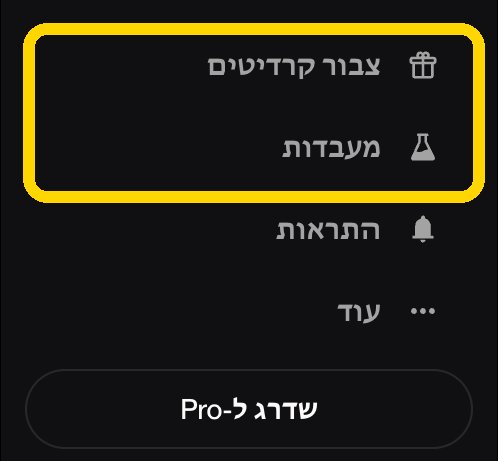
בתחתית התפריט מימין יש צבור קרדיטים ומעבדות. במעבדות אפשר להאזין לשירים ולדרג אותם, ולקבל על זה קרדיטים. וכמובן, הקרדיטים בחשבון החינמי מתחדשים בכל יום.
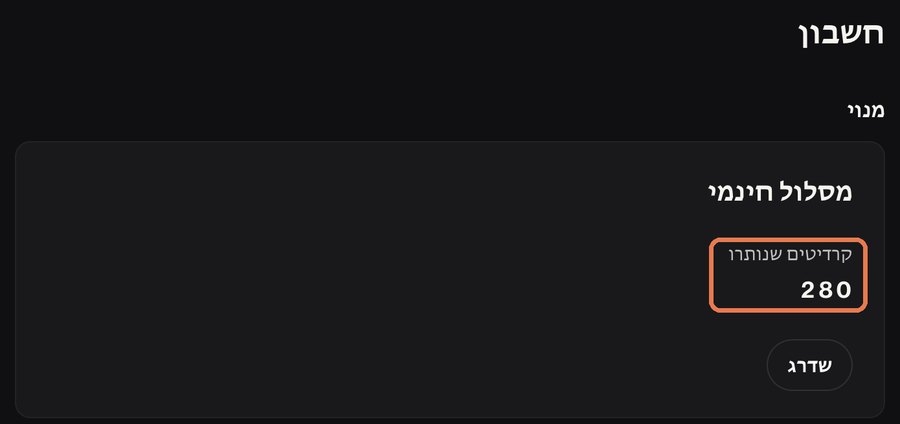
כדי לראות כמה קרדיטים נשארו, לוחצים על שלוש הנקודות ליד השם ובוחרים חשבון. בעמוד החשבון, תחת ״מסלול חינמי״, כתוב כמה קרדיטים נותרו.
Suno בחינם או בתשלום? ושל מי השיר?
בחשבון החינמי: מקבלים קרדיטים בכל יום, השיר שייך ל־Suno, ומותר להשתמש בו לשימוש אישי בלבד. אי אפשר להוריד שירים כקובץ, רק לשתף בקישור.
בחשבון בתשלום: השיר שלכם, מותר גם שימוש מסחרי, ויש הרבה יותר קרדיטים וכלי עריכה נוספים. בזמן כתיבת המאמר יש שני מסלולים:
- Pro: 10 דולר לחודש, או 8 דולר לחודש בתשלום שנתי.
- Premier: 30 דולר לחודש, או 24 דולר לחודש בתשלום שנתי.
לשיר מתנה ליום הולדת או לשיר משפחתי, החשבון החינמי מספיק לגמרי.
בקצרה
- ממסך הבית לוחצים ״צור״ בתפריט, ועוברים ל״מתקדם״.
- בתיבת המילים רק מילים לשירה. הוראות רק בסוגריים מרובעים.
- פותחים ״אפשרויות נוספות״: מגדר, משך, גיוון, ״הטעם שלי״ ועוד.
- נותנים שם, בוחרים סביבת עבודה, ולוחצים ״צור״.
- מתקנים בשלוש נקודות ← ערוך, ועוברים לתפריט הנוסף בקו ישר.
- עטיפה ושם: שלוש נקודות ← פרסם ← צור. לא רוצים לפרסם? סוגרים באיקס.
שאלות נפוצות
מה ההבדל בין המצב הפשוט למצב המתקדם?
במצב הפשוט כותבים תיאור אחד ו־Suno מחליט על הכול. במצב המתקדם קובעים בעצמכם את המילים, הסגנון, שם השיר, וגם הגדרות כמו מגדר הקול, משך השיר וגיוון.
למה Suno שר את ההוראות שכתבתי?
כי במצב המתקדם הוא שר כל מה שכתוב בתיבת המילים. את תיאור המוזיקה כותבים בתיבת הסגנונות, ובתיבת המילים כותבים הוראות רק בסוגריים מרובעים, כמו [Chorus].
התפריט של העריכה נסגר לי. מה עושים?
מ״ערוך״ זזים עם העכבר בקו ישר שמאלה, באותו גובה, אל התפריט הנוסף. מעבר באלכסון מעל שורה אחרת סוגר אותו.
עריכה עולה קרדיטים?
תלוי בכלי. הארכה יוצרת קטע חדש, ולכן עולה קרדיטים. בבדיקה שלי, היפוך וכוונון מהירות לא הורידו קרדיטים. כדאי להציץ במספר הקרדיטים לפני ואחרי.
של מי השיר?
בחשבון החינמי, של Suno, לשימוש אישי. בחשבון בתשלום, שלכם, גם לשימוש מסחרי.
למשתתפי הקורס ״יוצרים עם AI״
זה מה שעברנו עליו במפגש השני. כדי לתרגל, השתמשו בעוזר הדיגיטלי של הקורס: הוא מלווה אתכם מהרעיון ועד השיתוף, ומראה בתמונה איפה ללחוץ בכל שלב ב־Suno. הקישור והסיסמה נמצאים בקבוצת הווטסאפ של הקורס.
המשימה עד המפגש הבא: ליצור לפחות שני שירים, להעלות לפחות אחד לקיר היצירות, ולכתוב בתיאור איך יצרתם אותו ואילו הגדרות מתקדמות בחרתם. אחר כך להאזין לשיר של משתתף אחר ולהגיב לו, ולעשות לייק לעוד שני שירים שאהבתם. שימו לב שמה שמעלים לקיר פתוח לכל מי שנכנס לאתר.
מילות מפתח: Suno מצב מתקדם · אפשרויות נוספות ב־Suno · עריכת שיר ב־Suno · הארכת שיר ב־Suno · איך משנים עטיפה ב־Suno · סביבות עבודה ב־Suno · הטעם שלי Suno · איך משיגים קרדיטים ב־Suno · Suno בחינם או בתשלום · Suno לגיל השלישי · יוצרים עם AI
