Suno הוא אתר שיוצר שירים בעזרת בינה מלאכותית: כותבים משפט אחד, ותוך דקה יש שיר שלם, עם מילים, לחן ושירה. הוא פשוט מאוד לשימוש, אבל בפעם הראשונה קל ללכת בו לאיבוד. לכן הכנתי את המדריך הזה בשביל בני הגיל השלישי, ובו כל מסך עם צילום: איך מעבירים את Suno לעברית, איפה רואים כמה קרדיטים נשארו, ומה עושה כל כפתור במסך היצירה.
נרשמים ל־Suno
נכנסים לאתר suno.com, במחשב או בטלפון. הדרך הכי פשוטה להירשם היא עם חשבון Google, אותו חשבון של ה־Gmail שלכם. ככה לא צריך לזכור עוד סיסמה.
מסך הבית: כאן מתחילים
אחרי ההרשמה מגיעים למסך הבית. במרכז יש תיבה אחת גדולה: ״תאר את השיר שאתה רוצה ליצור״. כותבים בה במילים פשוטות על מה השיר ולמי הוא, ולוחצים על הכפתור צור.
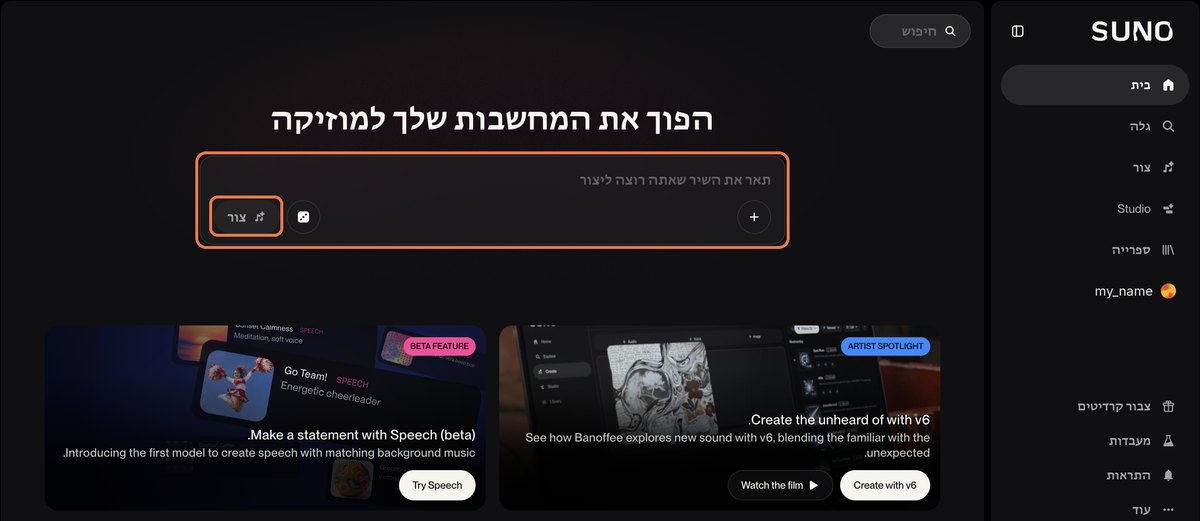
בצד ימין יש תפריט קבוע. אלה הכפתורים שתשתמשו בהם הכי הרבה:
- בית: המסך הראשי.
- גלה: שירים של משתמשים אחרים. מקום טוב לקבל השראה.
- צור: מסך היצירה המלא, עם כל האפשרויות.
- ספרייה: כל השירים שיצרתם.
איך מעבירים את Suno לעברית
אם הכול מופיע אצלכם באנגלית, מעבירים לעברית בשלושה צעדים:
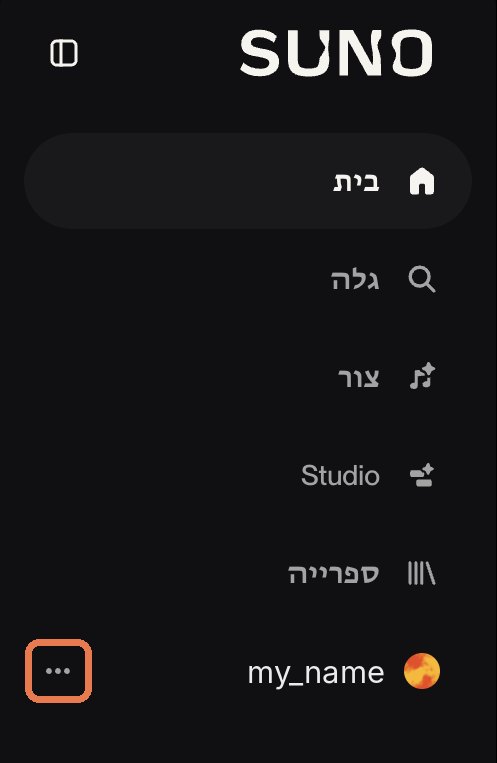
- בתפריט מימין, ליד השם שלכם, לוחצים על שלוש הנקודות.
- בתפריט שנפתח, עומדים על שפה (באנגלית: Language).
- נפתחת רשימה של שפות. גוללים בה, ובוחרים עברית.
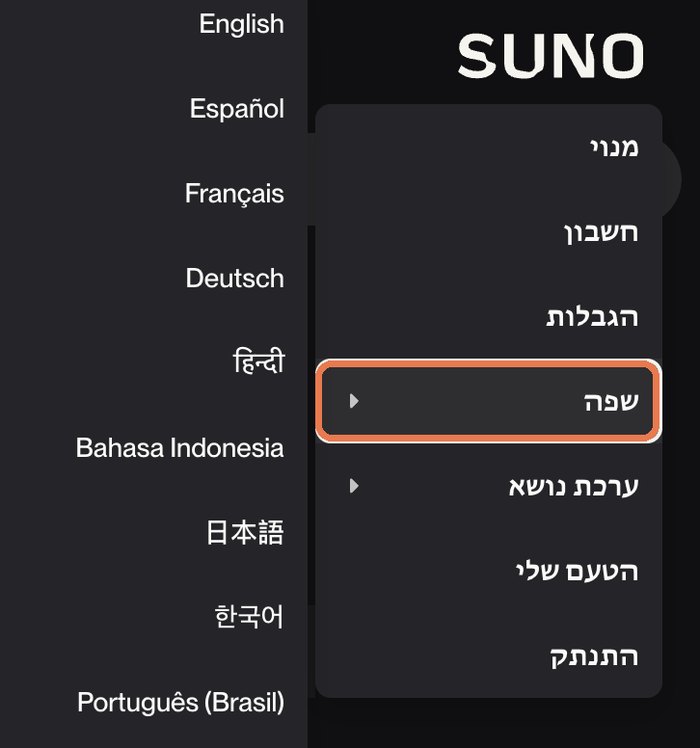
באותו תפריט יש גם הטעם שלי. שם מספרים ל־Suno איזה סגנונות מוזיקה אתם אוהבים, כדי שמה שהוא מציג לכם יתאים לטעם שלכם.
איפה רואים כמה קרדיטים נשארו
כל שיר ״עולה״ קרדיטים, בערך 10 לשיר, כי בכל פעם יוצאות שתי גרסאות. כדי לראות כמה נשאר לכם:
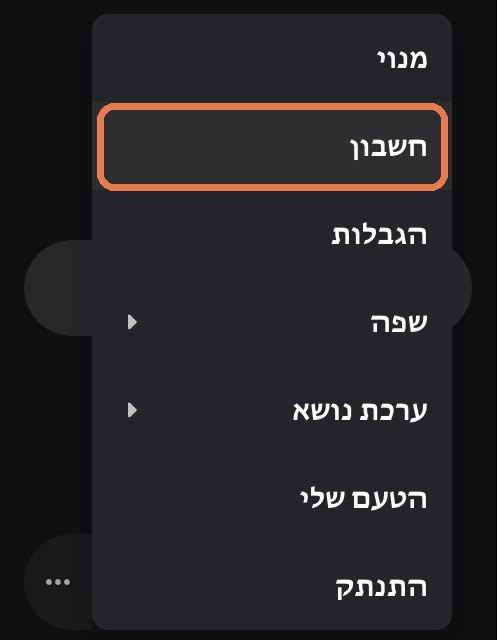
- לוחצים שוב על שלוש הנקודות ליד השם שלכם.
- בוחרים חשבון.
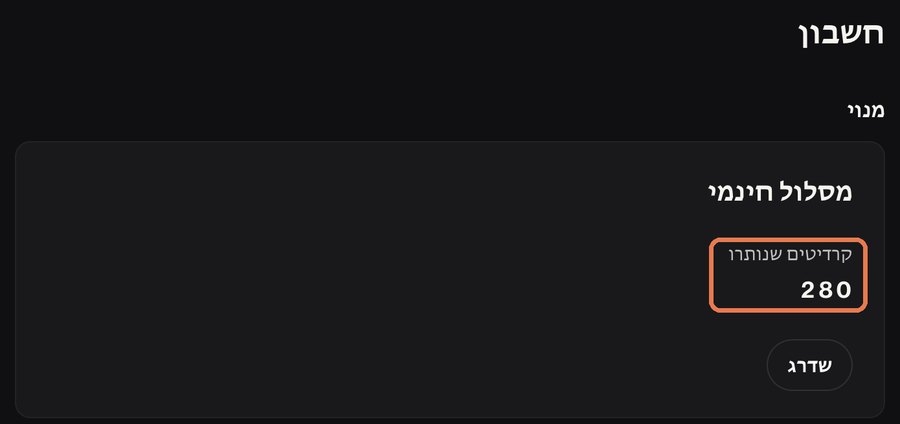
בעמוד החשבון, תחת מסלול חינמי, כתוב ״קרדיטים שנותרו״, וזה המספר שמעניין אותנו.
חשוב לדעת על החשבון החינמי: אי אפשר להוריד בו שירים כקובץ, רק לשתף אותם בקישור. הורדה פתוחה רק בחשבון בתשלום.
מסך היצירה: מה עושה כל כפתור
לוחצים על צור בתפריט מימין, ומגיעים למסך היצירה המלא:
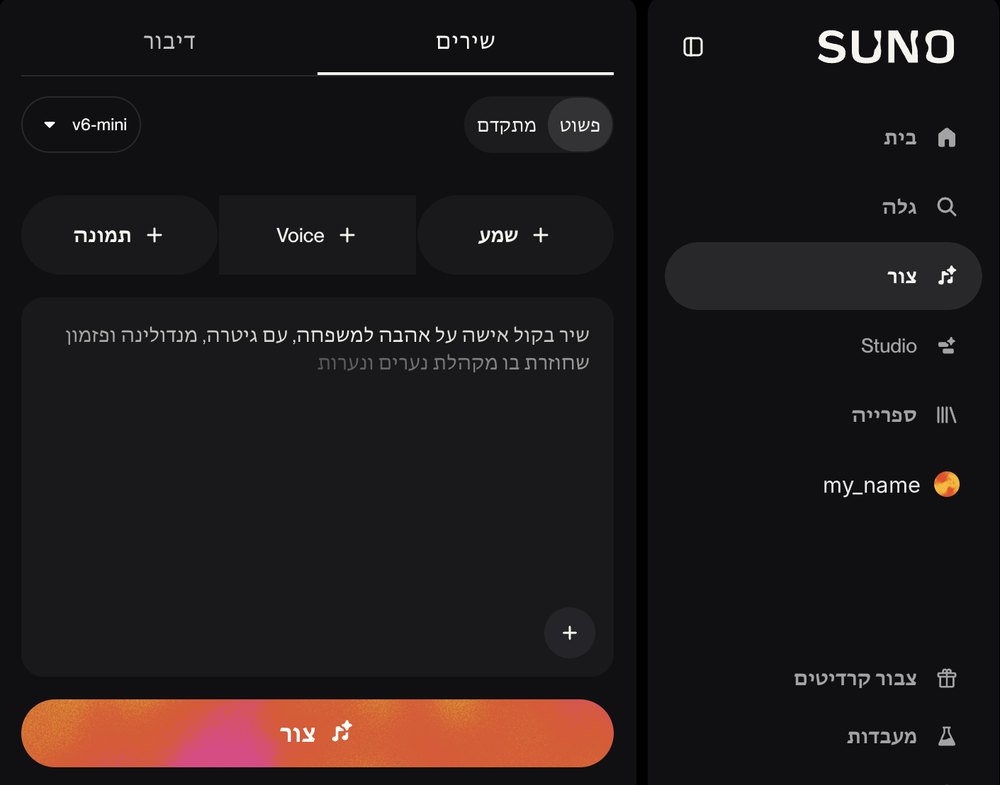
מלמעלה למטה:
- שירים או דיבור: ״שירים״ יוצר שיר. ״דיבור״ יוצר קטע מדובר, כמו קריינות או ברכה מוקלטת.
- פשוט או מתקדם: במצב הפשוט כותבים רק תיאור, ו־Suno עושה את השאר. במצב המתקדם כותבים בעצמנו את המילים, הסגנון ושם השיר. נלמד אותו במפגש הבא.
- שמע, Voice ותמונה: תוספות לשיר, ועליהן מיד בהמשך.
- תיבת התיאור: כאן כותבים על מה השיר. ככה למשל: ״שיר בקול אישה על אהבה למשפחה, עם גיטרה, מנדולינה ופזמון שחוזרת בו מקהלת נערים ונערות״.
- צור: הכפתור הכתום. לוחצים פעם אחת, ומחכים.
שמע: שיר שמתבסס על קטע שלכם
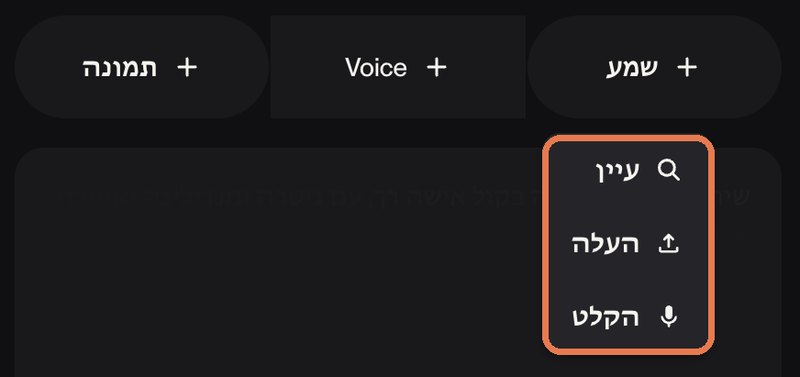
לוחצים על שמע, ויש שלוש אפשרויות:
- עיין: בוחרים קטע ששמור כבר ב־Suno.
- העלה: מעלים קובץ מהמחשב או מהטלפון. גם סרטון אפשר, אבל Suno לוקח ממנו רק את הקול.
- הקלט: מקליטים ישר לאתר, למשל מזמזמים מנגינה.
Voice: שיר בקול שלכם
לוחצים על Voice, ואז ״צור Voice״: מקליטים או מעלים את הקול שלכם, ו־Suno יוכל לשיר בקול דומה. כאן גם נשמרים הקולות שיצרתם.
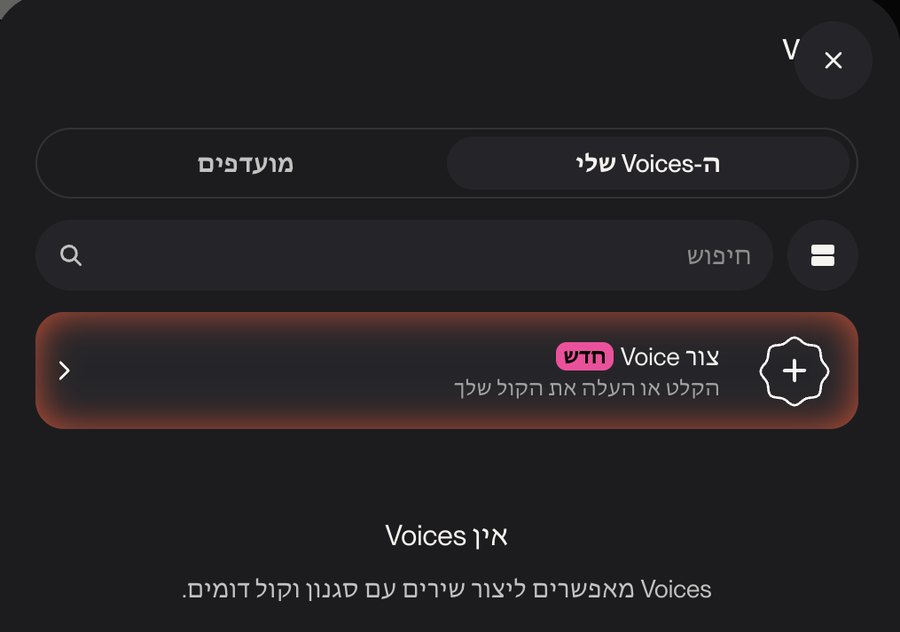
הקול שלנו הוא כמו חתימה. מעלים רק את הקול שלנו. קול של מישהו אחר, אפילו של הנכד, רק אם הוא יודע ומסכים. ואם מתקשר אליכם קול מוכר שמבקש כסף בדחיפות: מנתקים, ומתקשרים בחזרה למספר שאתם מכירים.
תמונה
לוחצים על תמונה ומעלים תמונה, ש־Suno ישלב עם השיר.
הספרייה: השירים שלכם, ואיך משתפים
כל שיר שיצרתם מופיע ברשימה, עם תמונה, שם וזמן. כל יצירה מוסיפה שתי גרסאות, אז שומעים את שתיהן ובוחרים.
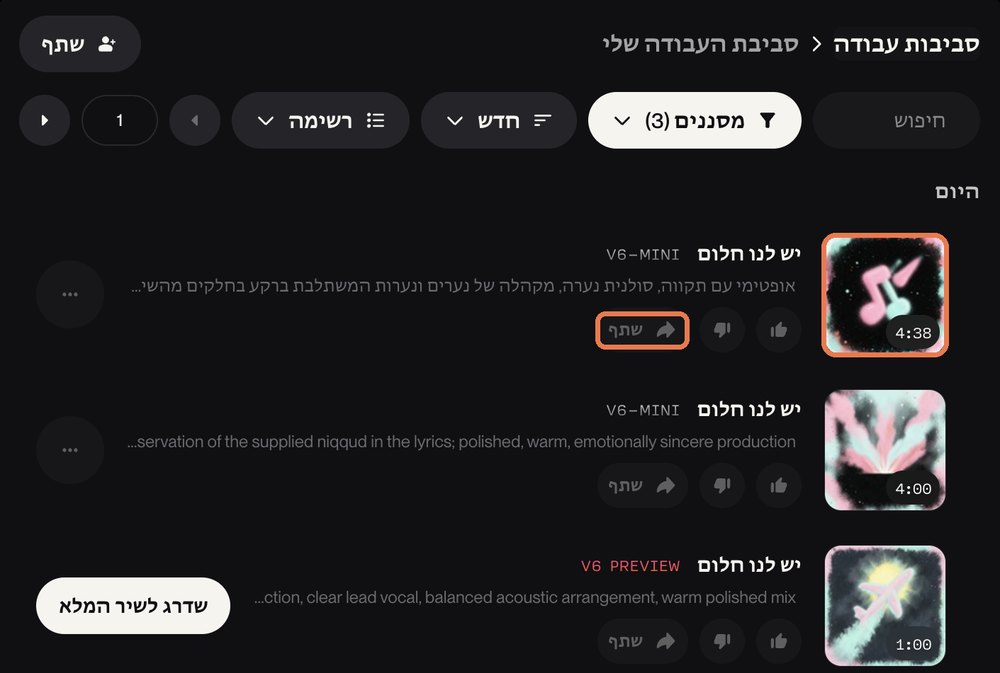
- לנגן: לוחצים על התמונה של השיר. לחיצה נוספת עוצרת.
- לשתף: לוחצים על שתף, מעתיקים את הקישור ושולחים בווטסאפ. רק מי שיש לו את הקישור יכול להגיע לשיר.
- עוד אפשרויות: בשלוש הנקודות שליד כל שיר.
הדרך כולה, בחמש שורות
- נרשמים ב־suno.com עם חשבון Google.
- שלוש נקודות ליד השם ← שפה ← עברית.
- כותבים תיאור בתיבה, ולוחצים ״צור״.
- שומעים את שתי הגרסאות בספרייה.
- לוחצים ״שתף״, ושולחים בווטסאפ.
מה כותבים בתיבה? כמה שיותר פרטים: סגנון, כלים, קצב, איזה קול שר, ולמי השיר. למשל: ״שיר ערש רגוע לנכדה שלי נועה, עם פסנתר וגיטרה שקטה, בקול של זמרת, שירה בעברית״.
מילות מפתח: Suno בעברית · איך מעבירים את Suno לעברית · כמה קרדיטים נשארו ב־Suno · מדריך Suno עם צילומי מסך · יצירת שירים עם בינה מלאכותית לגיל השלישי · Suno לגמלאים · איך משתפים שיר מ־Suno בווטסאפ · Suno Voice · יוצרים עם AI
