האותיות קטנות מדי? הסמלים צפופים? המקלדת לא ברורה? הטלפון לא צריך להיות מאמץ לעיניים. בטלפוני סמסונג יש הגדרות מובנות שהופכות את המסך לגדול, ברור ונוח יותר. אין צורך להוריד אפליקציות או לשלם.
מה תרוויחו מההגדרות האלה?
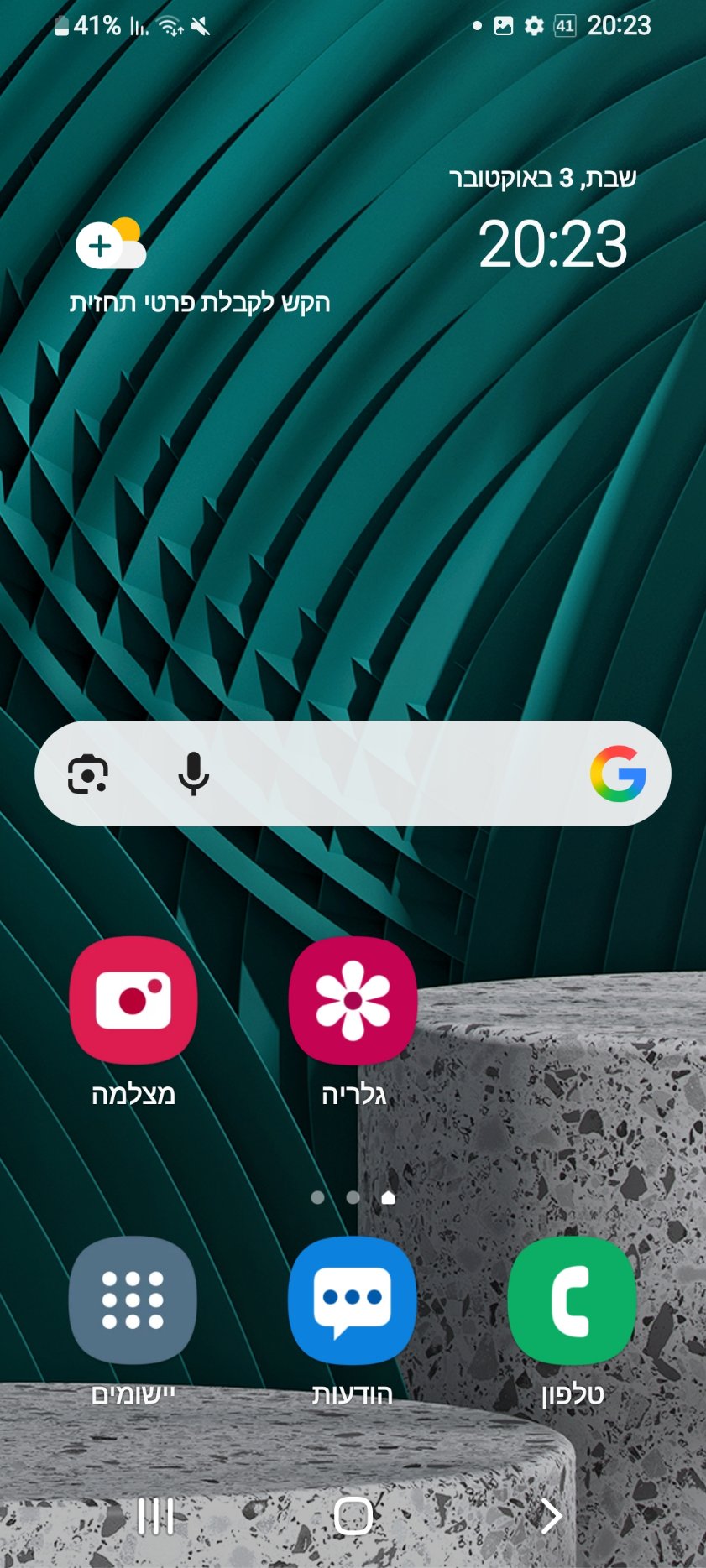
- מסך בית פשוט עם סמלים גדולים ושמות אפליקציות מודגשים וקלים לקריאה.
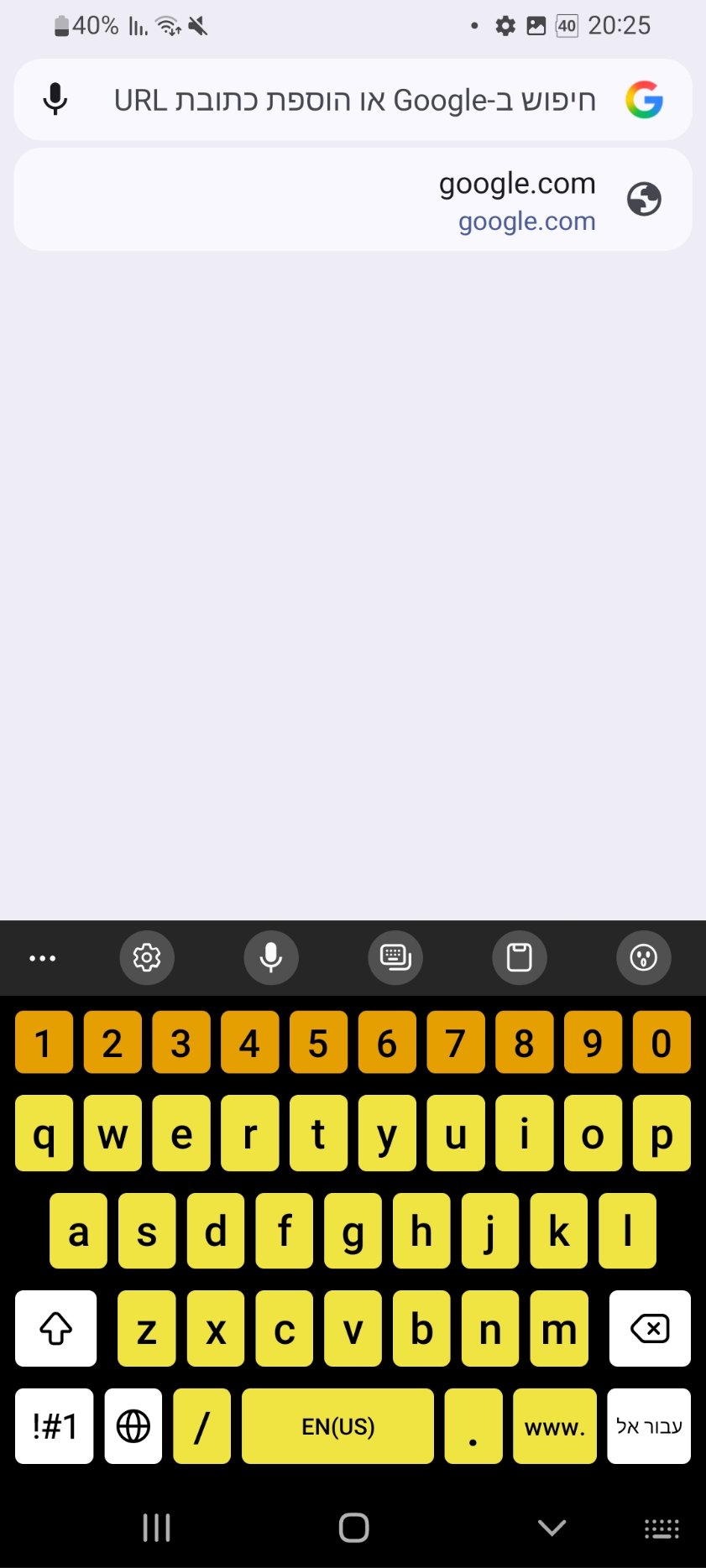
- מקלדת ברורה במיוחד: אותיות שחורות על מקשים צהובים.
- פחות פעולות בטעות: הטלפון מחכה קצת יותר לפני שהוא מפרש נגיעה כ"לחיצה ארוכה".
- אותיות גדולות ועבות יותר בהודעות, בתפריטים ובאפליקציות.
- ניגודיות גבוהה: טקסט חד על רקע כהה, למי שהמסך הלבן מסנוור אותו.
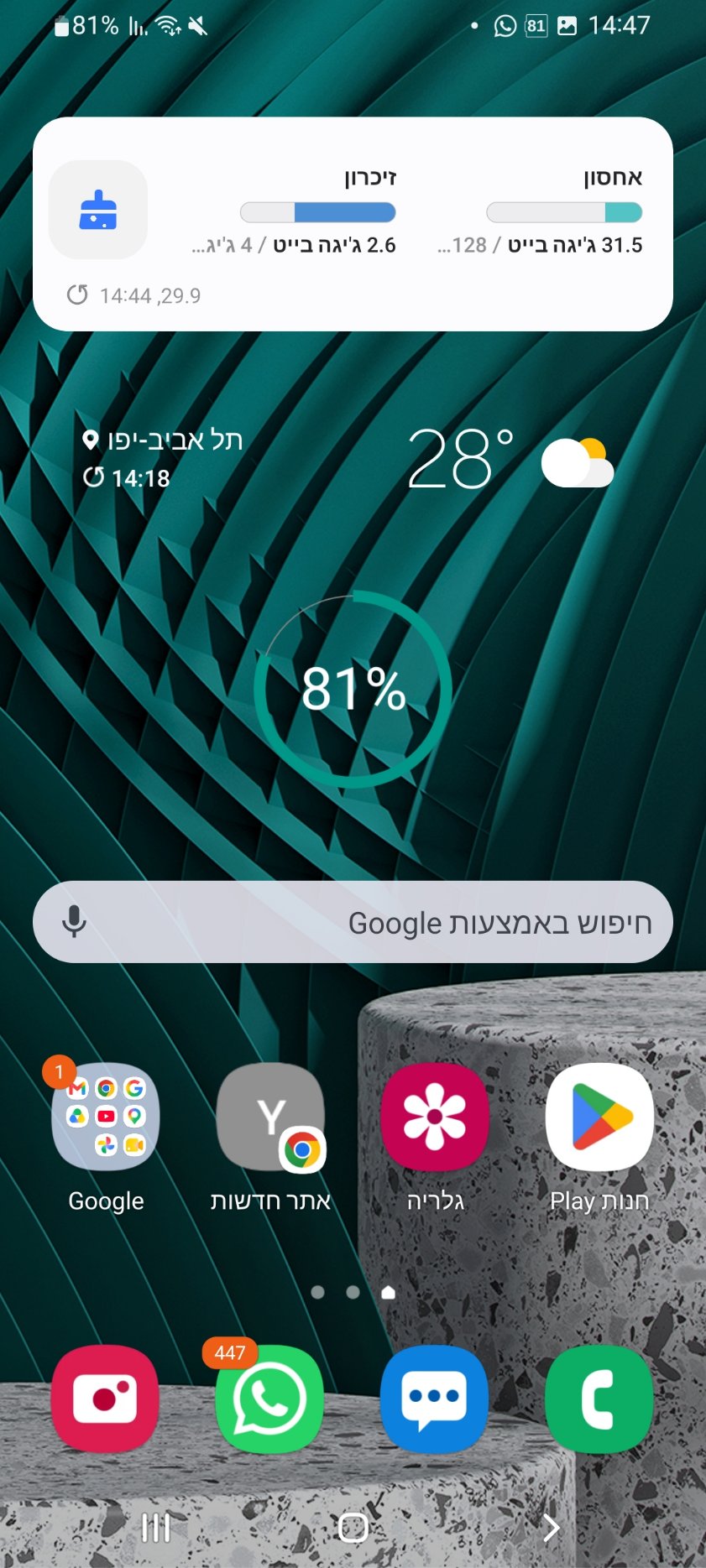
כך נראה מסך הבית לפני הפעלת מצב קל ואחריה:
וכך נראית המקלדת אחרי ההפעלה:
ההמלצה שלנו: מצב קל. הגדרה אחת שמפעילה יחד כמעט את כל מה שבמדריך: מסך בית פשוט עם סמלים גדולים, טקסט גדול יותר, השהיית לחיצה ארוכה ומקלדת בניגודיות גבוהה. מי שמעדיף להפעיל רק חלק מהדברים, או להוסיף עליהם, ימצא בהמשך המדריך איך לשנות כל הגדרה בנפרד.
לפני שמתחילים: בכל השלבים במדריך מספיקה לחיצה קצרה, כלומר נגיעה אחת והרמת האצבע מיד. לחיצה ארוכה פותחת תפריטים אחרים, ולכן אין צורך בה כאן. צילומי המסך במדריך צולמו בטלפון סמסונג גלקסי בעברית. בדגמים ובגרסאות אחרים שמות התפריטים והמיקום שלהם עשויים להשתנות מעט. אם אינכם מוצאים הגדרה, לחצו על הזכוכית המגדלת שבראש מסך ההגדרות והקלידו את שמה.
חלק ראשון: מצב קל, ההגדרה המומלצת
חשוב לדעת לפני שמפעילים: מצב קל משנה את סידור האפליקציות במסך הבית. גם אם תכבו אותו אחר כך, ייתכן שהסידור לא יחזור בדיוק למה שהיה קודם, ותצטרכו לסדר מחדש חלק מהסמלים. כדאי לצלם את מסך הבית לפני ההפעלה, כדי לזכור איפה הכל היה (לחצו לחיצה קצרה על כפתור ההפעלה ועל כפתור הנמכת עוצמת הקול בו־זמנית. המסך יהבהב, וצילום המסך יישמר באפליקציית "גלריה").
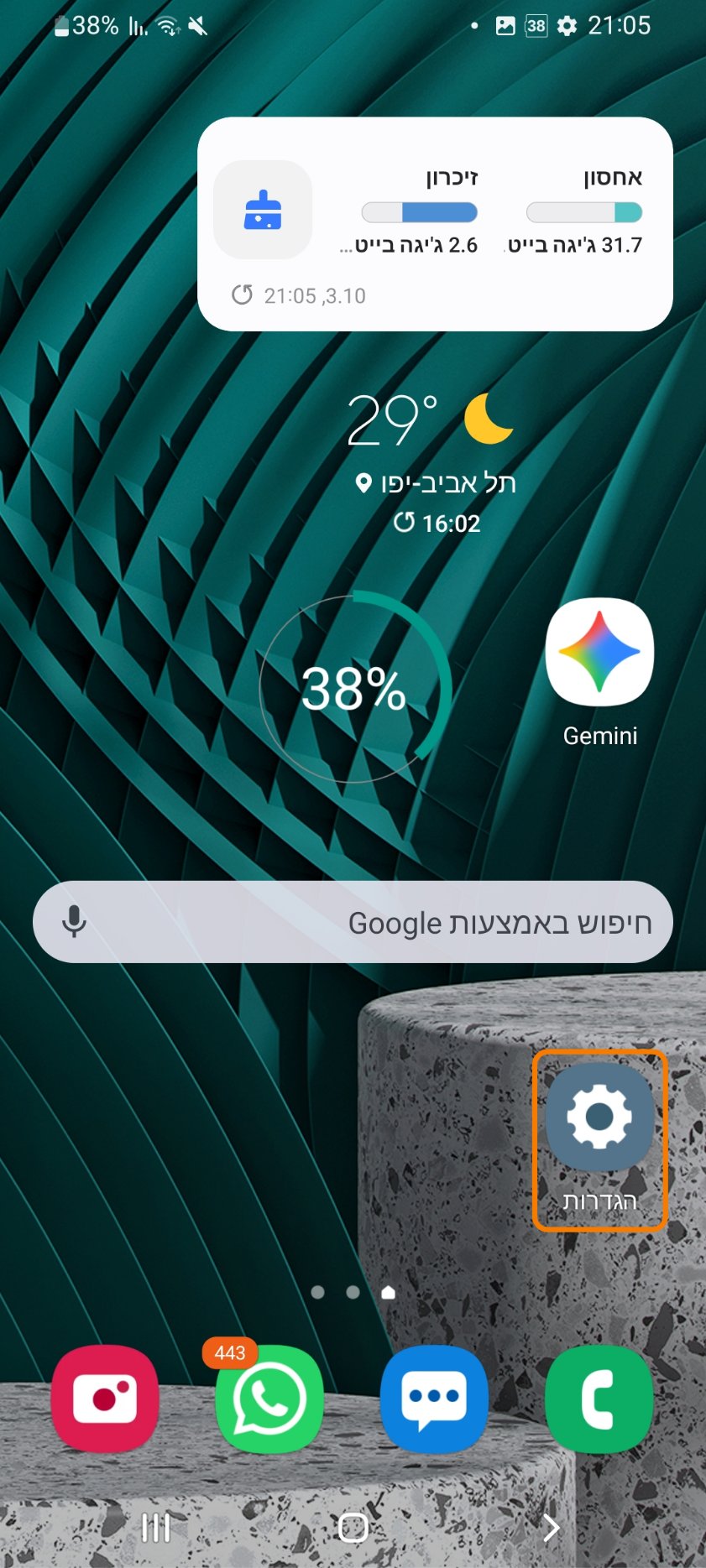
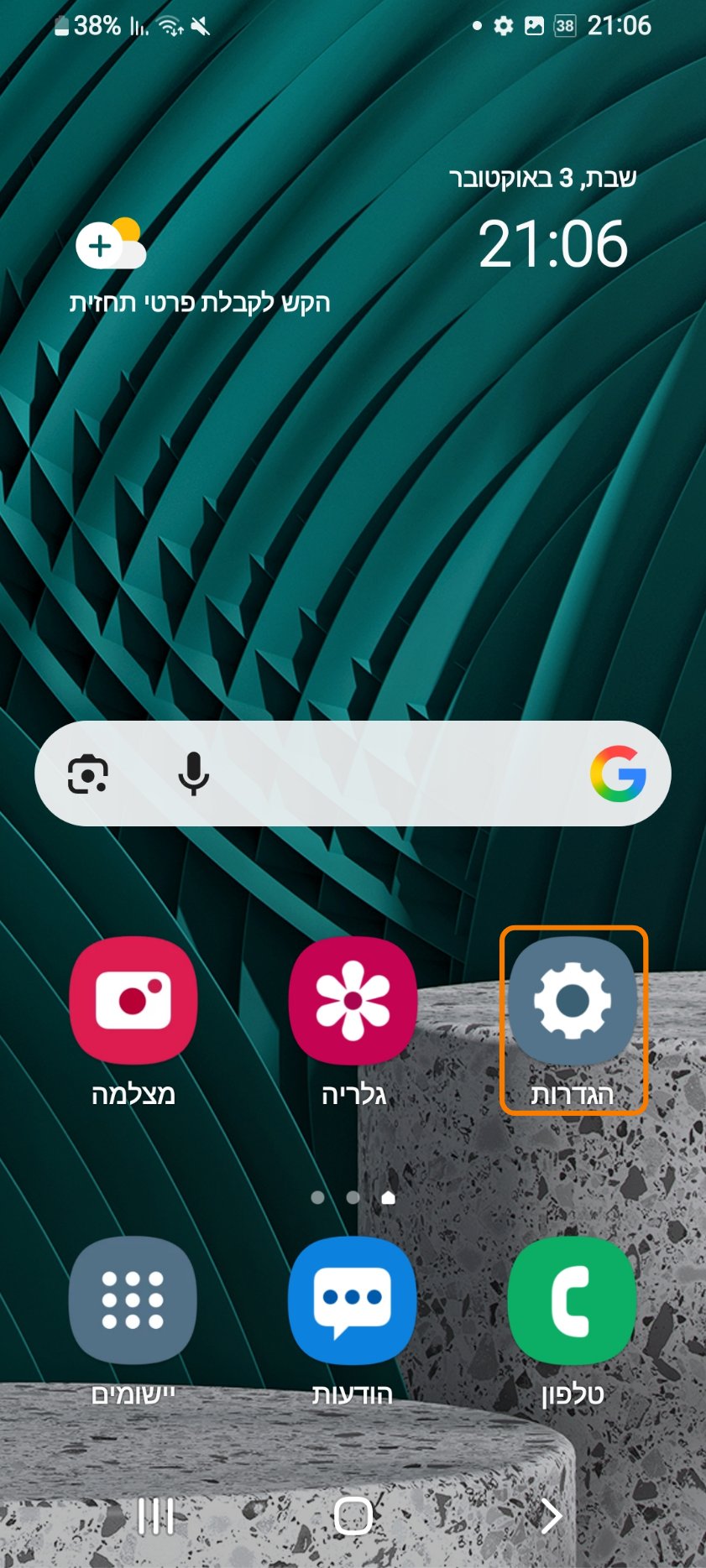
- במסך הבית לחצו לחיצה קצרה על סמל "הגדרות" (גלגל שיניים אפור). אם אינכם רואים אותו, החליקו מעלה מתחתית המסך כדי לפתוח את רשימת כל האפליקציות.
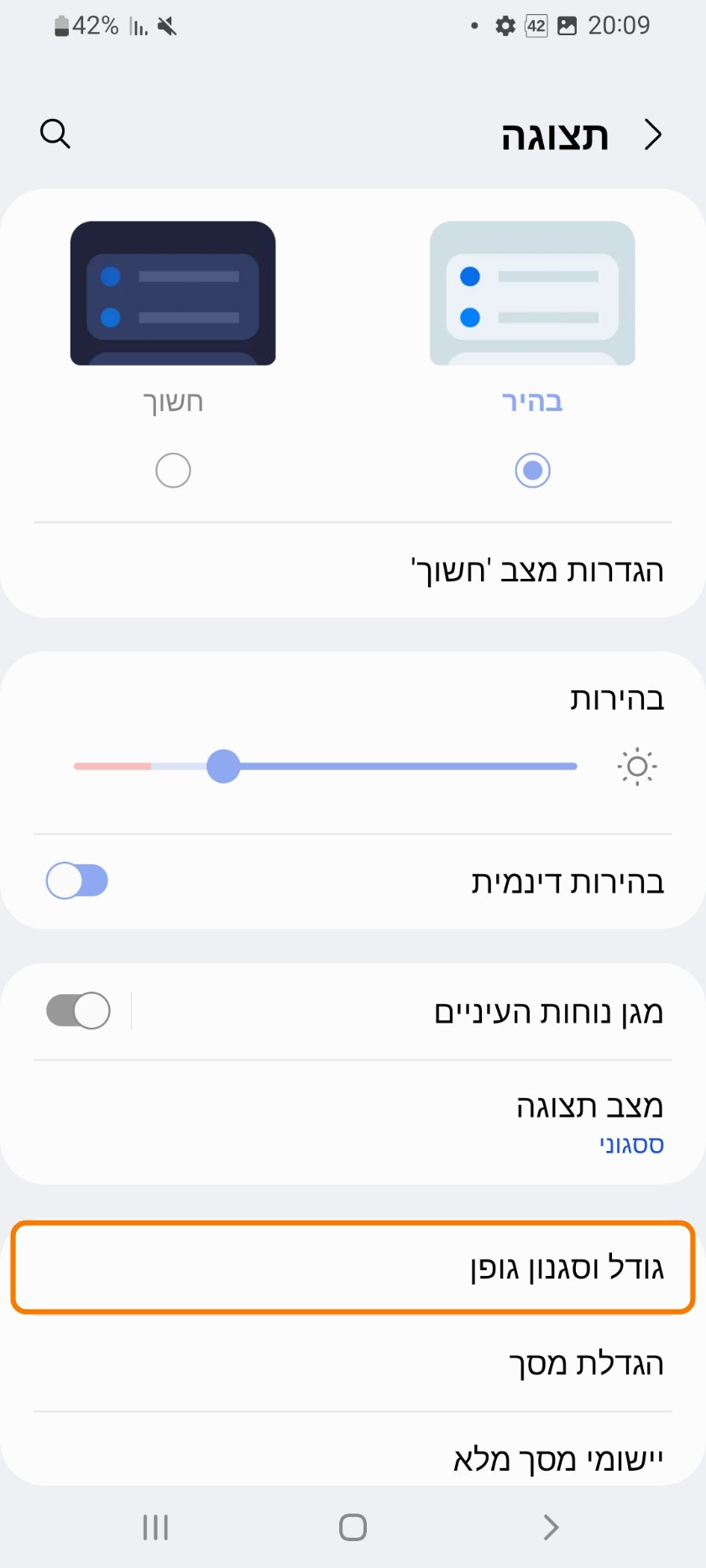
- במסך ההגדרות לחצו לחיצה קצרה על "תצוגה".
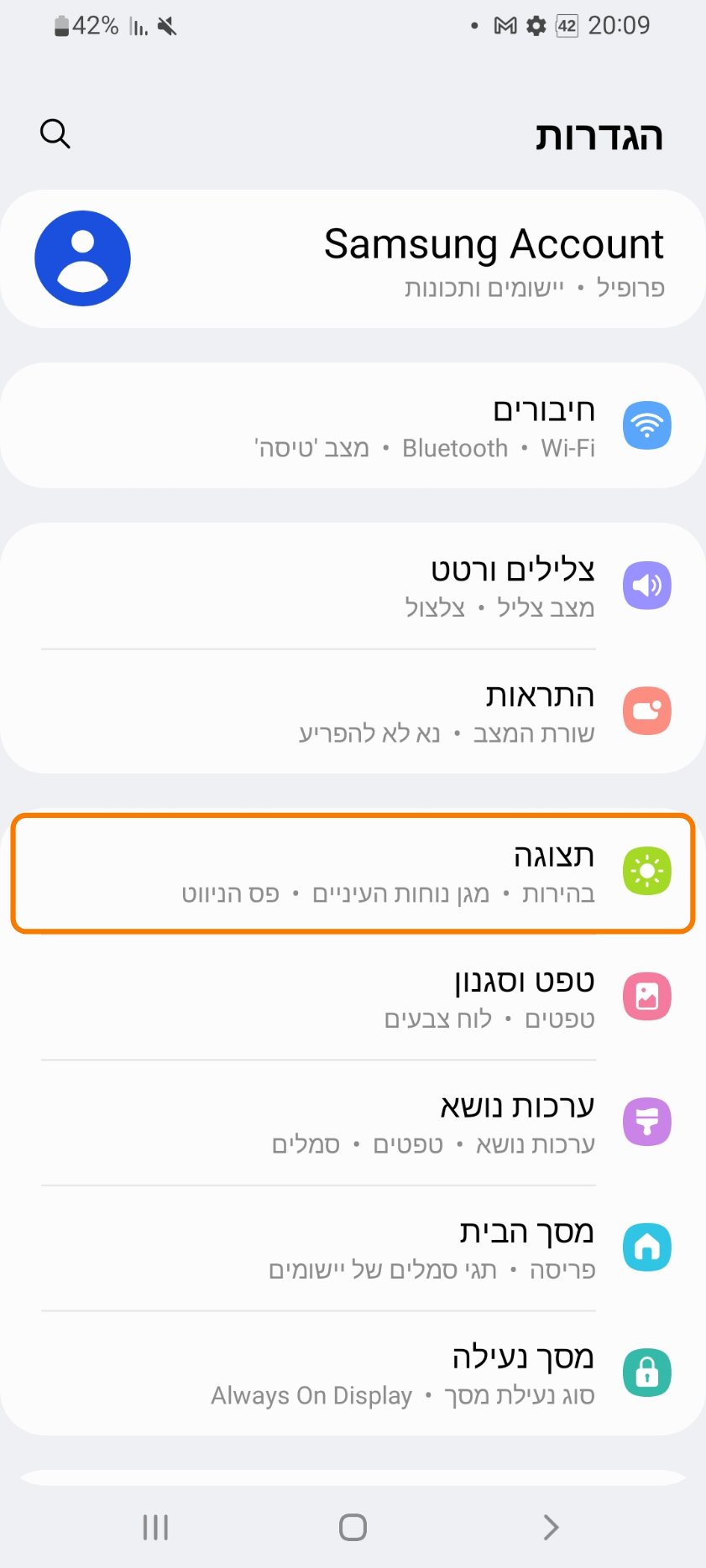
מצב קל הוא ההגדרה שהכי כדאי להפעיל. בלחיצה אחת הוא מסדר את מסך הבית בפריסה פשוטה עם סמלים גדולים, מגדיל את הטקסט, מאריך את זמן ההמתנה ללחיצה ארוכה ומפעיל מקלדת בניגודיות גבוהה.
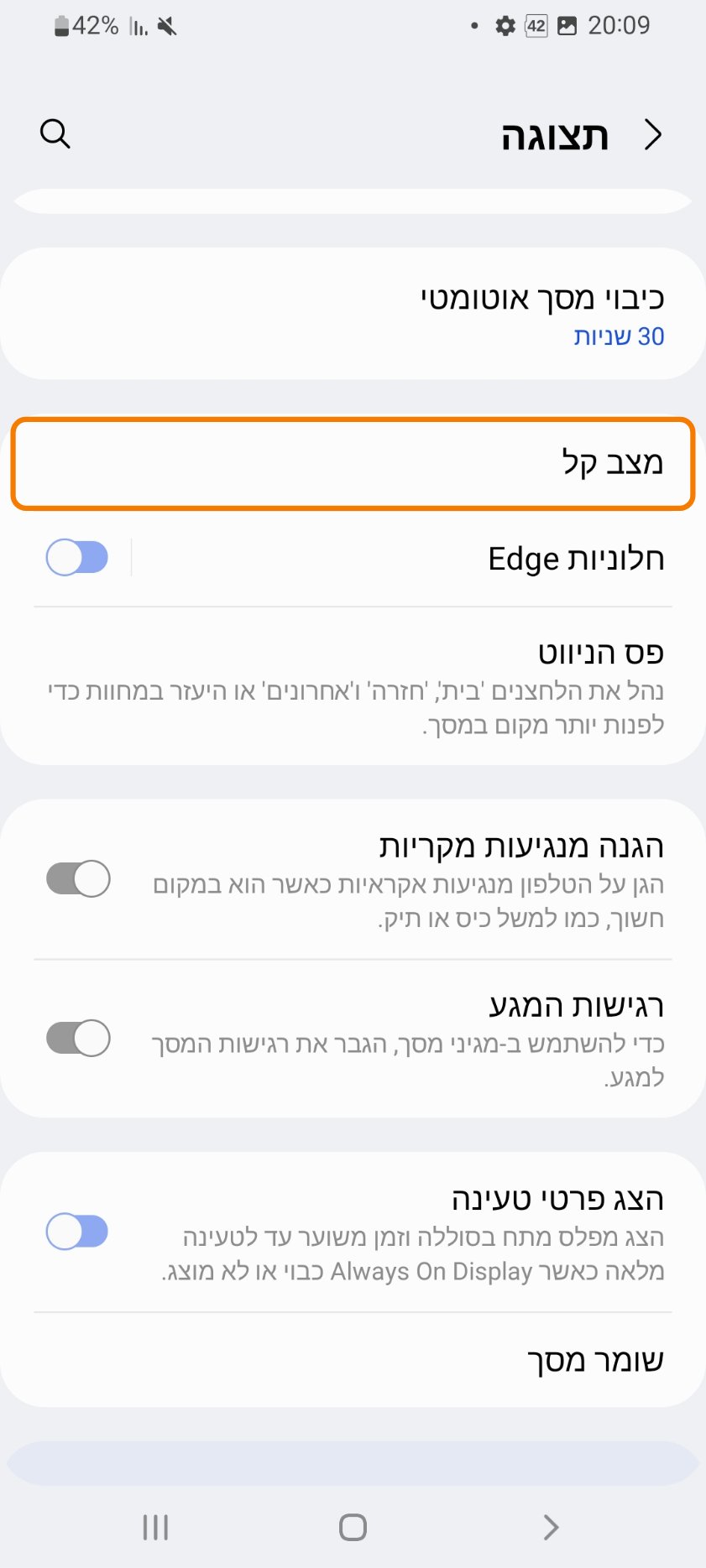
- במסך "תצוגה" גללו מטה עד שתראו את "מצב קל", ולחצו לחיצה קצרה עליו. הוא לא מופיע בראש המסך: צריך לגלול מעבר להגדרות הבהירות והגופן, והוא נמצא מתחת ל"כיבוי מסך אוטומטי".
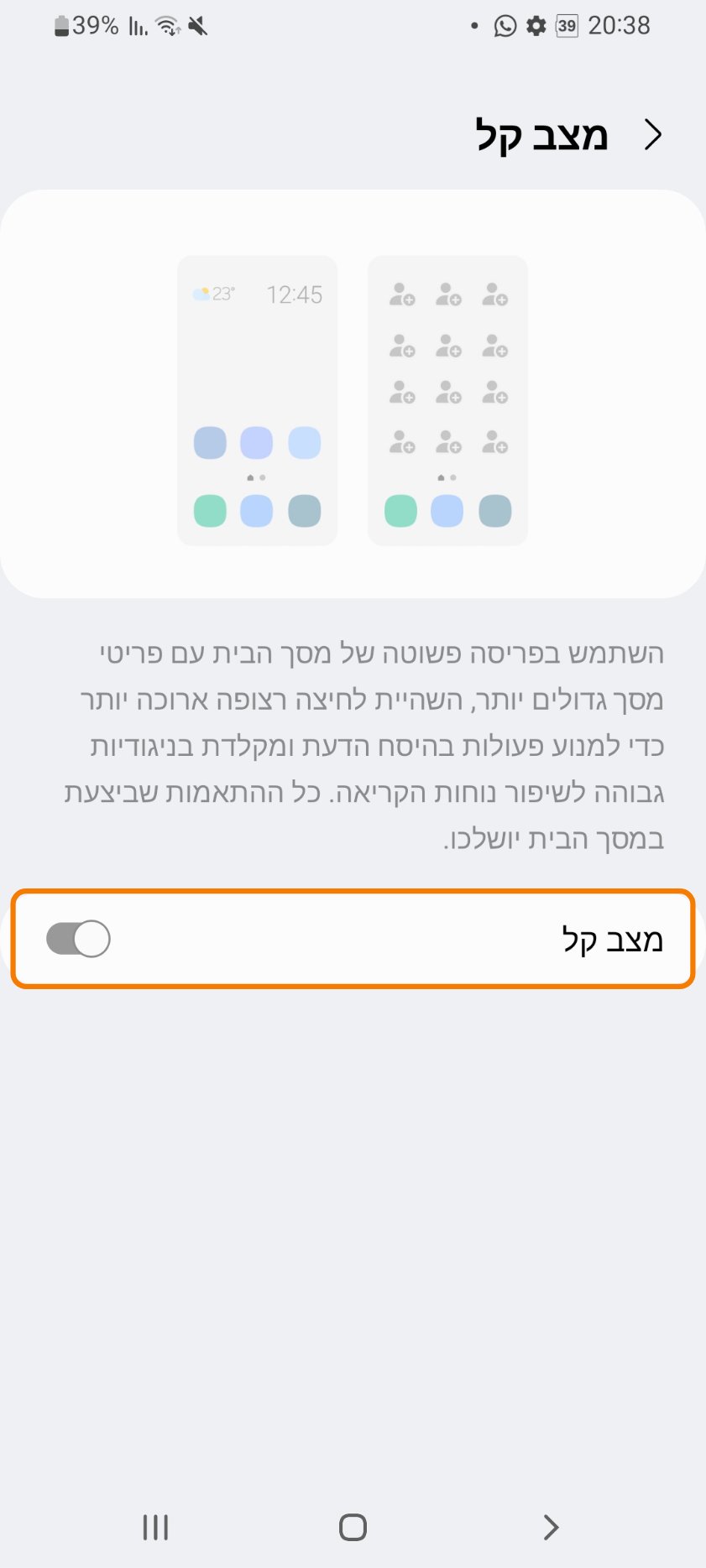
- לחצו לחיצה קצרה על המתג "מצב קל" כדי להפעיל אותו. מסך הבית ישתנה מיד, וגם הטקסט בתפריטים יגדל.
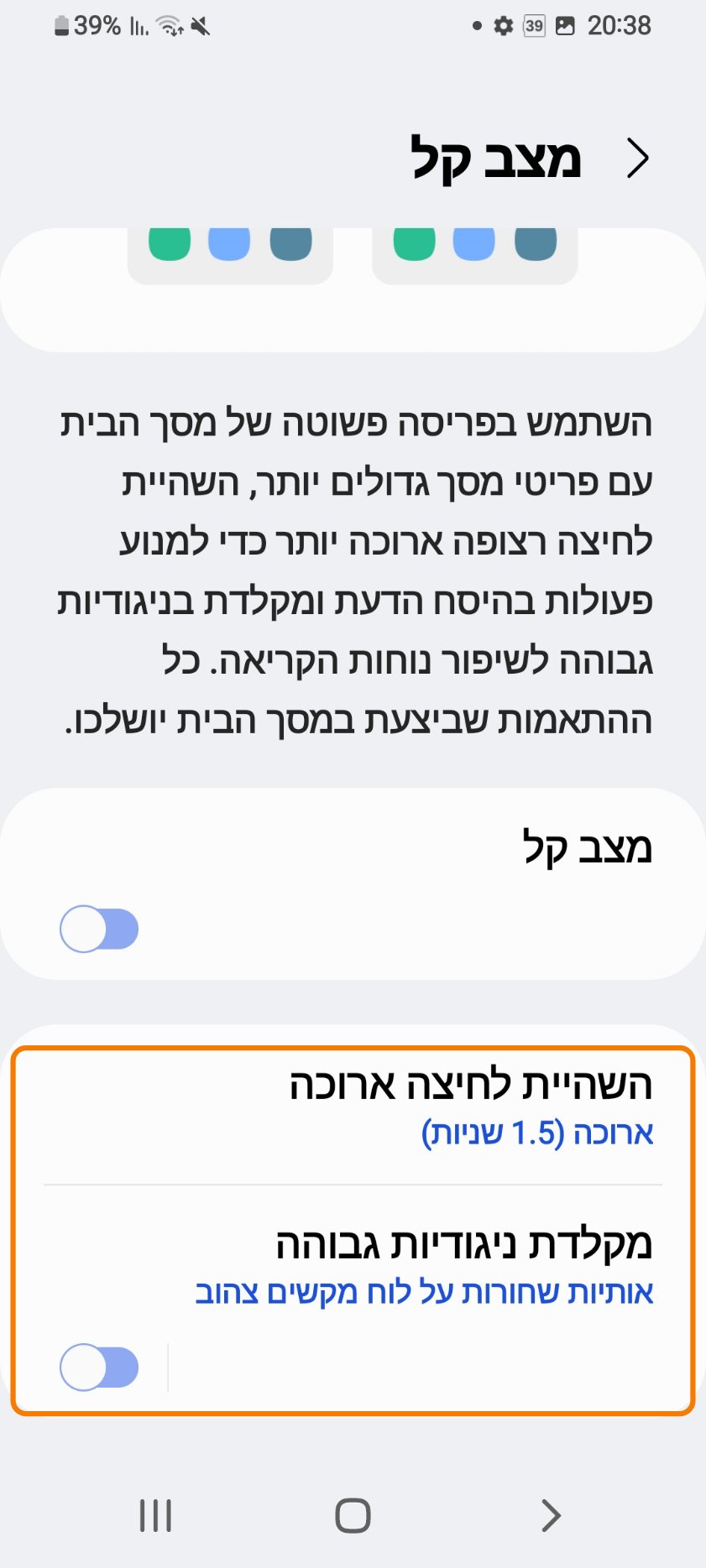
- גללו מטה ובדקו את שתי ההגדרות שנוספו. "השהיית לחיצה ארוכה" מוגדרת ל"ארוכה (1.5 שניות)", כך שפחות תפריטים ייפתחו בטעות. "מקלדת ניגודיות גבוהה" מציגה אותיות שחורות על מקשים צהובים. ודאו שהמתג שלה מופעל, ואם לא, לחצו עליו לחיצה קצרה.
חלק שני: להפעיל רק חלק מההגדרות
מעדיפים לא להשתמש במצב קל, או שהטקסט עדיין קטן לכם גם אחריו? אפשר לשנות כל הגדרה בנפרד.
גודל וסגנון גופן: אותיות גדולות ועבות יותר
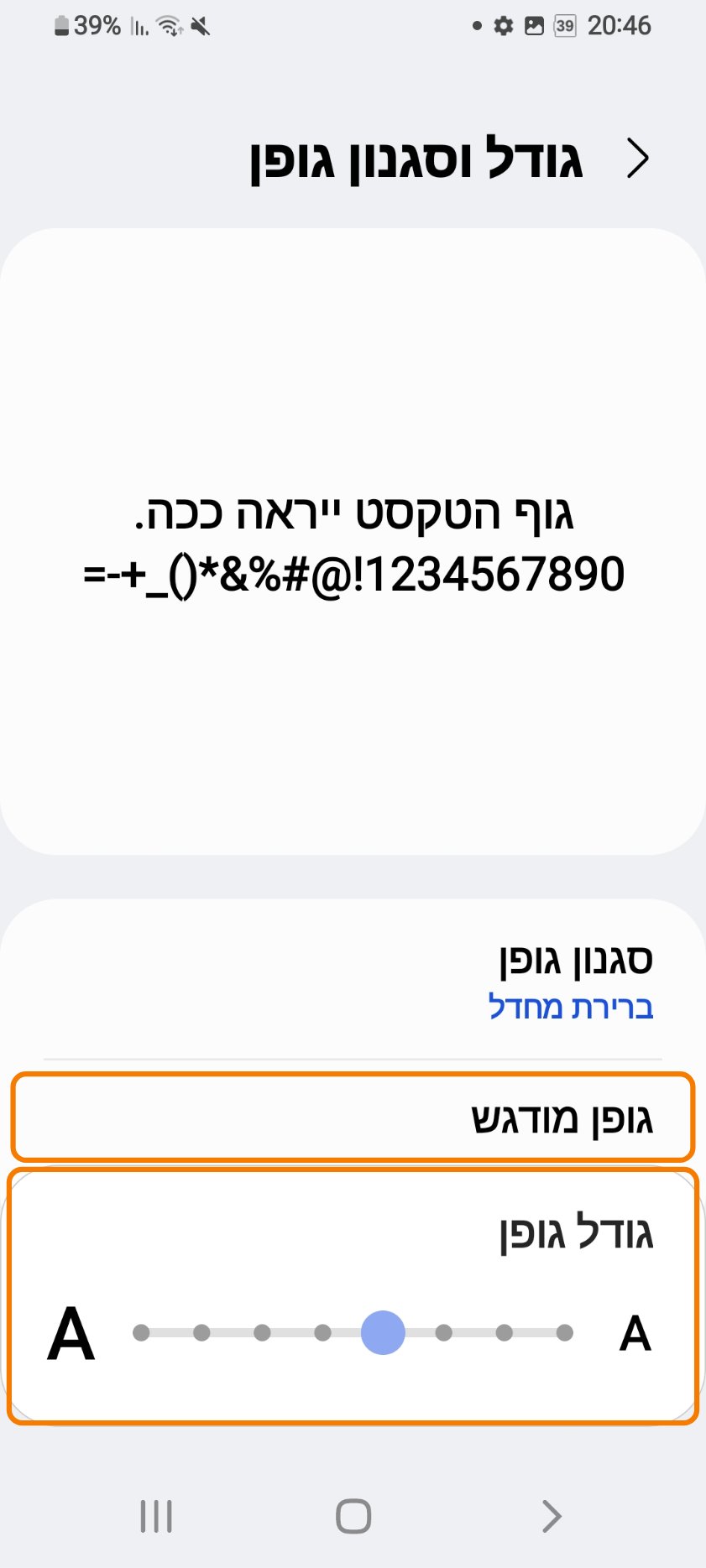
ההגדרה משפיעה על ההודעות, התפריטים ורוב האפליקציות. באותו מסך יש גם "גופן מודגש", שמעבה את כל האותיות בטלפון.
- במסך הבית לחצו לחיצה קצרה על סמל "הגדרות", ובמסך ההגדרות לחצו לחיצה קצרה על "תצוגה" (כמו בצילום 2).
- במסך "תצוגה" לחצו לחיצה קצרה על "גודל וסגנון גופן". האפשרות נמצאת קצת מתחת ל"מצב תצוגה".
- לחצו לחיצה קצרה על "גופן מודגש" כדי להפעיל אותו.
- תחת "גודל גופן" גררו את הנקודה הכחולה לכיוון ה־A הגדולה (געו בנקודה, ובלי להרים את האצבע החליקו אותה הצידה), עד שהטקסט בדוגמה שבראש המסך נוח לקריאה.
טיפ: אם טקסט מתחיל להיחתך או להסתיר כפתורים באפליקציה מסוימת, הקטינו את הגופן בשלב אחד.
מצב תצוגה בניגודיות גבוהה
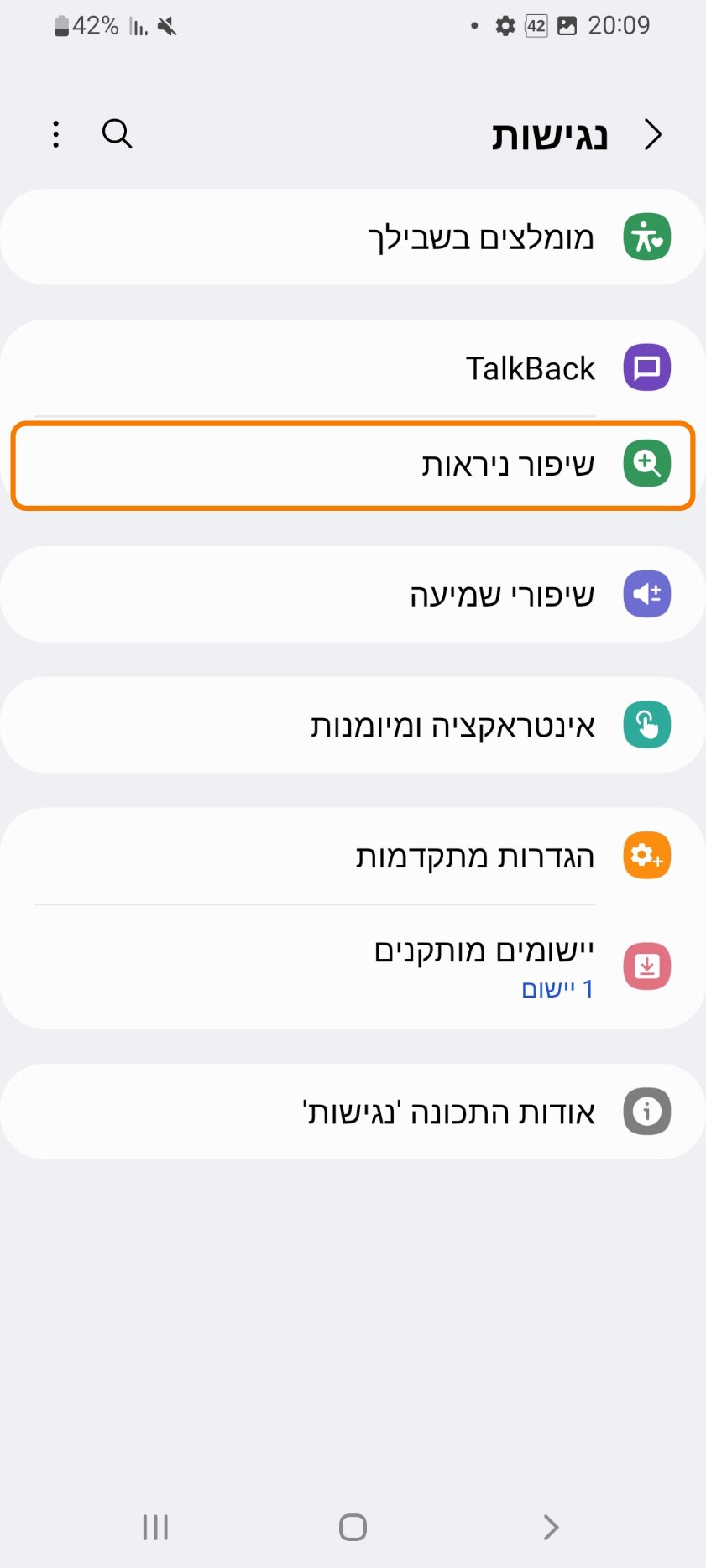
בתפריט הנגישות יש מסך בשם "שיפור ניראות". בראשו מופיעות שלוש אפשרויות שמשנות את כל מראה הטלפון בלחיצה אחת.
- במסך הבית לחצו לחיצה קצרה על סמל "הגדרות". אם הפעלתם מצב קל, הסמלים גדולים יותר והוא נראה כך:
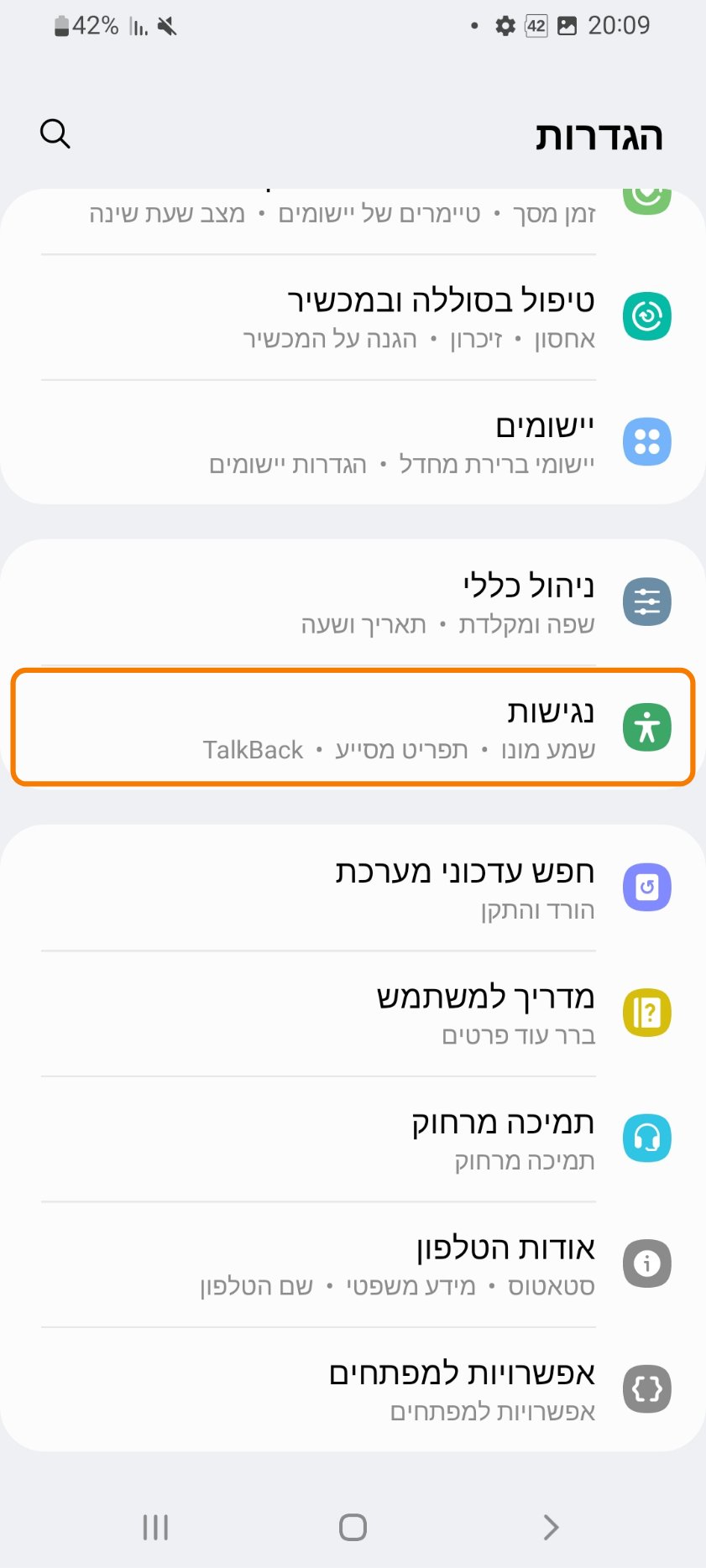
- במסך ההגדרות גללו מטה ולחצו לחיצה קצרה על "נגישות".
- לחצו לחיצה קצרה על "שיפור ניראות".
- תחת "מצב תצוגה" לחצו לחיצה קצרה על אחת משלוש האפשרויות. השינוי מיידי, ואפשר לנסות כל אחת ולחזור ל"ברירת מחדל" בכל רגע.
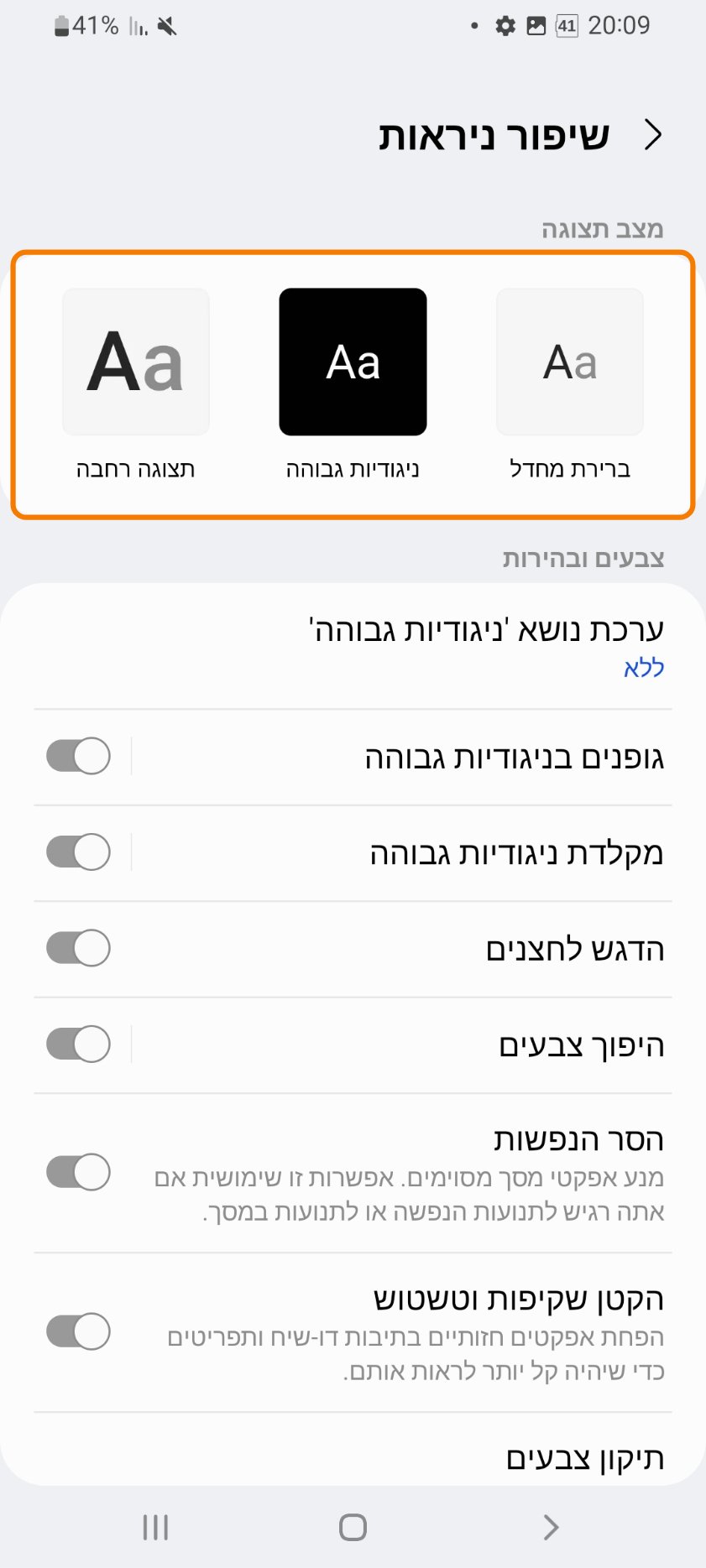
- ברירת מחדל – המראה הרגיל של הטלפון. בחרו בה כדי לחזור למצב המקורי.
- ניגודיות גבוהה – רקע כהה עם טקסט וסמלים בהירים וחדים. מתאימה במיוחד למי שהאור הלבן מסנוור אותו או שהטקסט נראה לו דהוי.
- תצוגה רחבה – טקסט גדול ועבה יותר, וסמלים וכפתורים גדולים יותר בכל הטלפון.
באותו מסך, קצת מתחת, אפשר גם להפעיל בנפרד את "מקלדת ניגודיות גבוהה", למי שרוצה רק את המקלדת הצהובה בלי מצב קל.
סיכום: מה כדאי להפעיל קודם?
- ההמלצה הראשונה: הפעילו מצב קל (הגדרות ← תצוגה). הוא כולל סמלים גדולים, השהיית לחיצה ארוכה ומקלדת בניגודיות גבוהה. זכרו שהוא משנה את סידור מסך הבית.
- האותיות עדיין קטנות או דקות? הגדילו את גודל הגופן והפעילו גופן מודגש.
- הסמלים והכפתורים קטנים, ולא רוצים מצב קל? בחרו תצוגה רחבה (הגדרות ← נגישות ← שיפור ניראות).
- הטקסט נראה דהוי או שהמסך מסנוור? בחרו ניגודיות גבוהה (הגדרות ← נגישות ← שיפור ניראות).
כדאי לשנות הגדרה אחת בכל פעם ולהשתמש בה יום או יומיים. כך קל להבין מה באמת עוזר לכם. ואם משהו לא נוח, חוזרים לאותו מסך ומחזירים את ההגדרה למצבה הקודם.
מקורות והבהרות
ההוראות מבוססות על צילומי מסך מטלפון סמסונג גלקסי בעברית ועל עמוד הנגישות לסמארטפונים של סמסונג ישראל. שמות הכפתורים והמיקום שלהם עשויים להשתנות לפי דגם הטלפון וגרסת התוכנה.
מילות מפתח: הגדרות נגישות סמסונג · מצב קל סמסונג · איך להגדיל את הכתב בטלפון · הגדלת גופן באנדרואיד · טקסט גדול בטלפון · ניגודיות גבוהה · מקלדת ניגודיות גבוהה · סמלים גדולים במסך הבית · טלפון לגיל השלישי · טלפון למבוגרים · נגישות באנדרואיד · גלקסי · One UI
