מאמרים בגובה העיניים

איך להציג את אחוז הסוללה בגדול במסך הבית באנדרואיד

מדריך ברור להתקנת Battery Widget Reborn 2026, הצגת אחוז הסוללה בגדול במסך הבית, שינוי הגודל והסרה.

איור של טלפון חכם עם מד סוללה

איור להמחשת נושא המאמר

גודל הטקסט

אם קשה לראות את אחוז הסוללה בשורת המצב, אפשר להוסיף למסך הבית ווידג׳ט גדול וברור שמציג אותו. במדריך הזה נשתמש ב־Battery Widget Reborn 2026 ונעבור יחד על ההתקנה, ההוספה למסך הבית, שינוי הגודל וההסרה.

הערת זהירות: זו אפליקציה של מפתח פרטי. לפני התקנה בדקו את שם המפתח, ההרשאות, הדירוגים והביקורות ב־Google Play. התקינו רק אם אתם מרגישים בנוח, ועדכנו את האפליקציה רק דרך Google Play.

כך זה ייראה בסיום

זהו מסך הבית לאחר הוספת הווידג׳ט. התוספת היא העיגול הטורקיז עם הספרות 81% במרכז המסך.
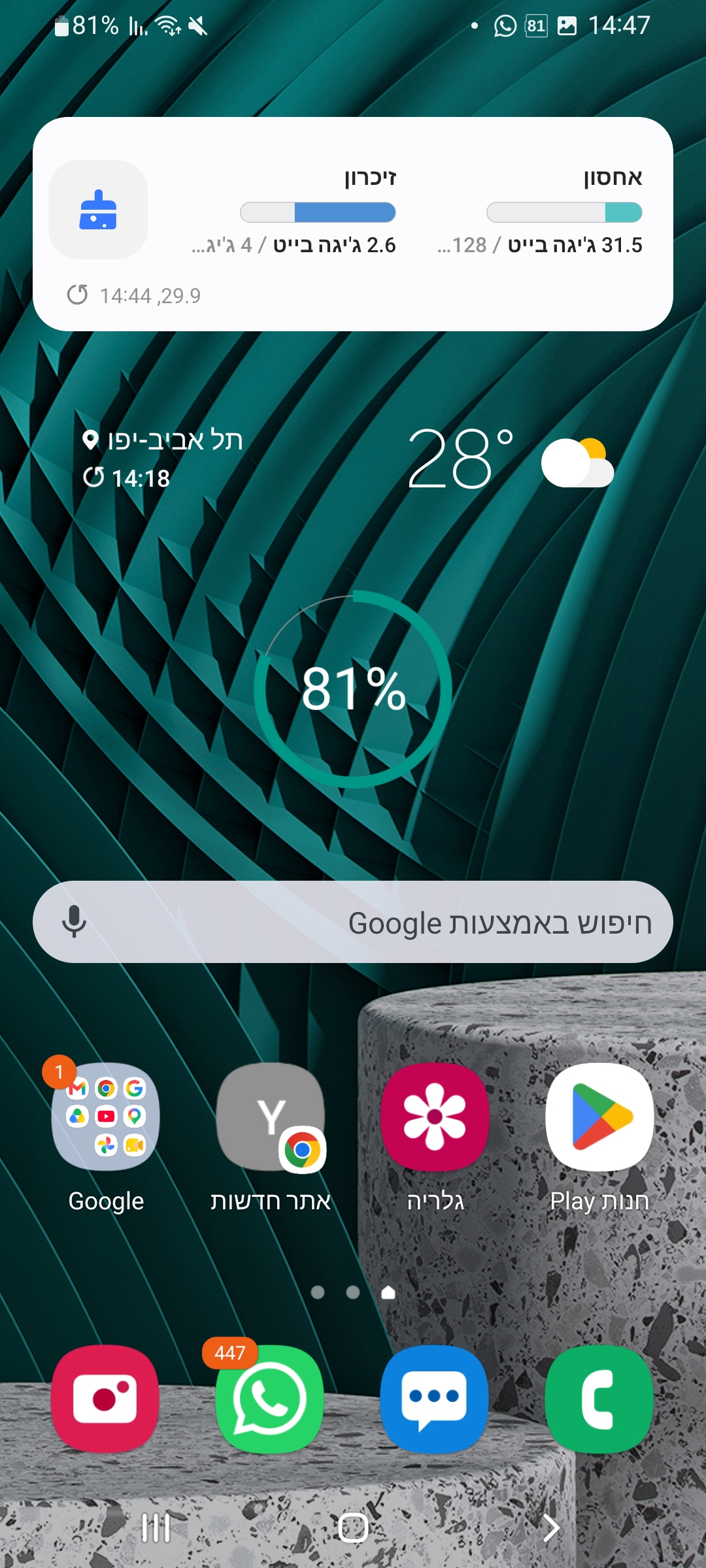
מסך הבית לאחר הוספת הווידג׳ט, המסומן במסגרת כתומה.
צילום 1: הווידג׳ט שמתווסף למסך הבית ומציג את אחוז הסוללה.

התקנת האפליקציה מ־Google Play

  1. לחיצה קצרה: במסך הבית לחצו על הסמל של "חנות Play", המסומן בצילום.
חלקו התחתון של מסך הבית; סמל חנות Play מסומן במסגרת כתומה.
צילום 2: לחצו על "חנות Play" במסך הבית. הצילום מציג רק את אזור האפליקציות.
  1. לחיצה קצרה: במסך הראשי של החנות לחצו על סמל החיפוש שבתחתית המסך.
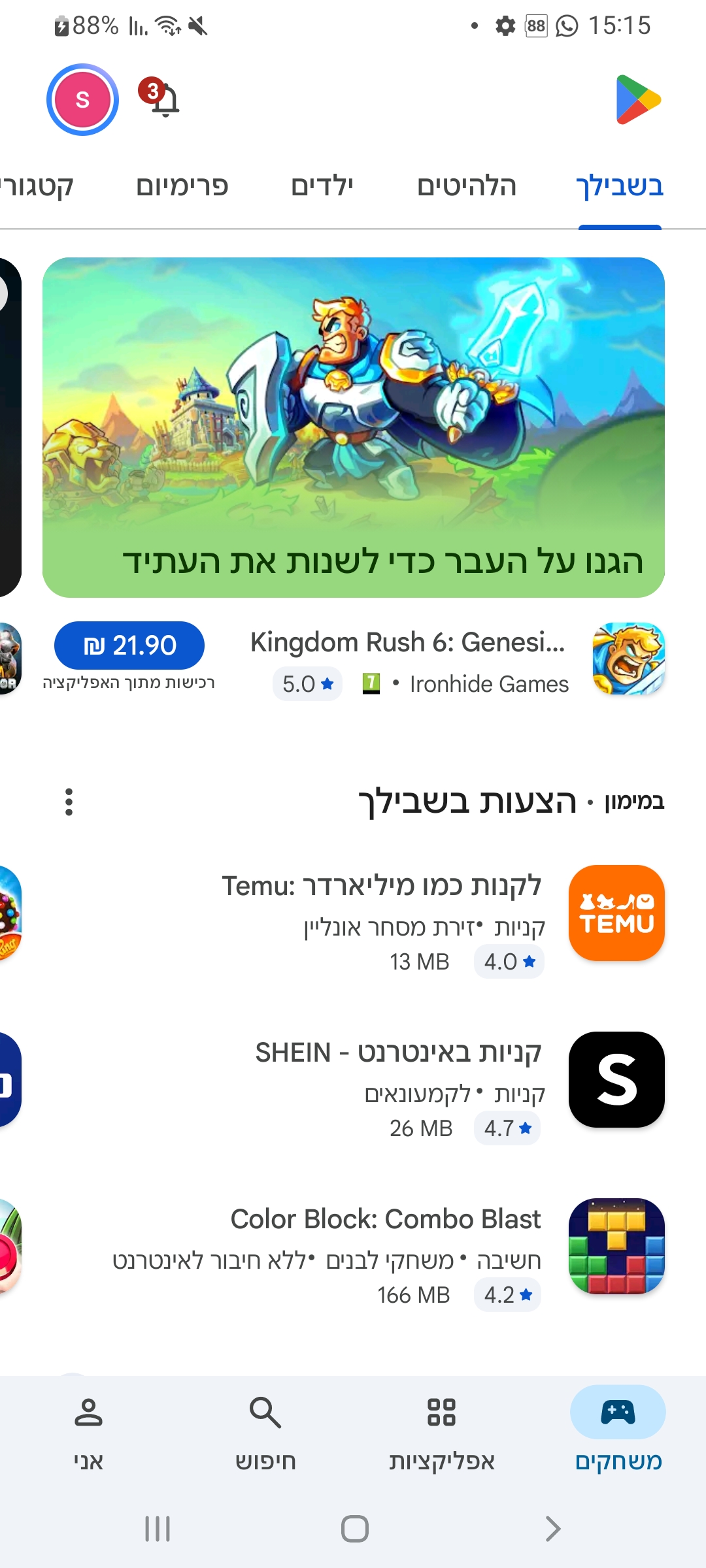
המסך הראשי של Google Play, לשונית חיפוש בתחתית מסומנת במסגרת כתומה.
צילום 3: החנות פתוחה; לחצו על "חיפוש" בתחתית.
  1. לחיצה קצרה: לחצו על שורת "חיפוש באפליקציות ובמשחקים" בראש המסך.
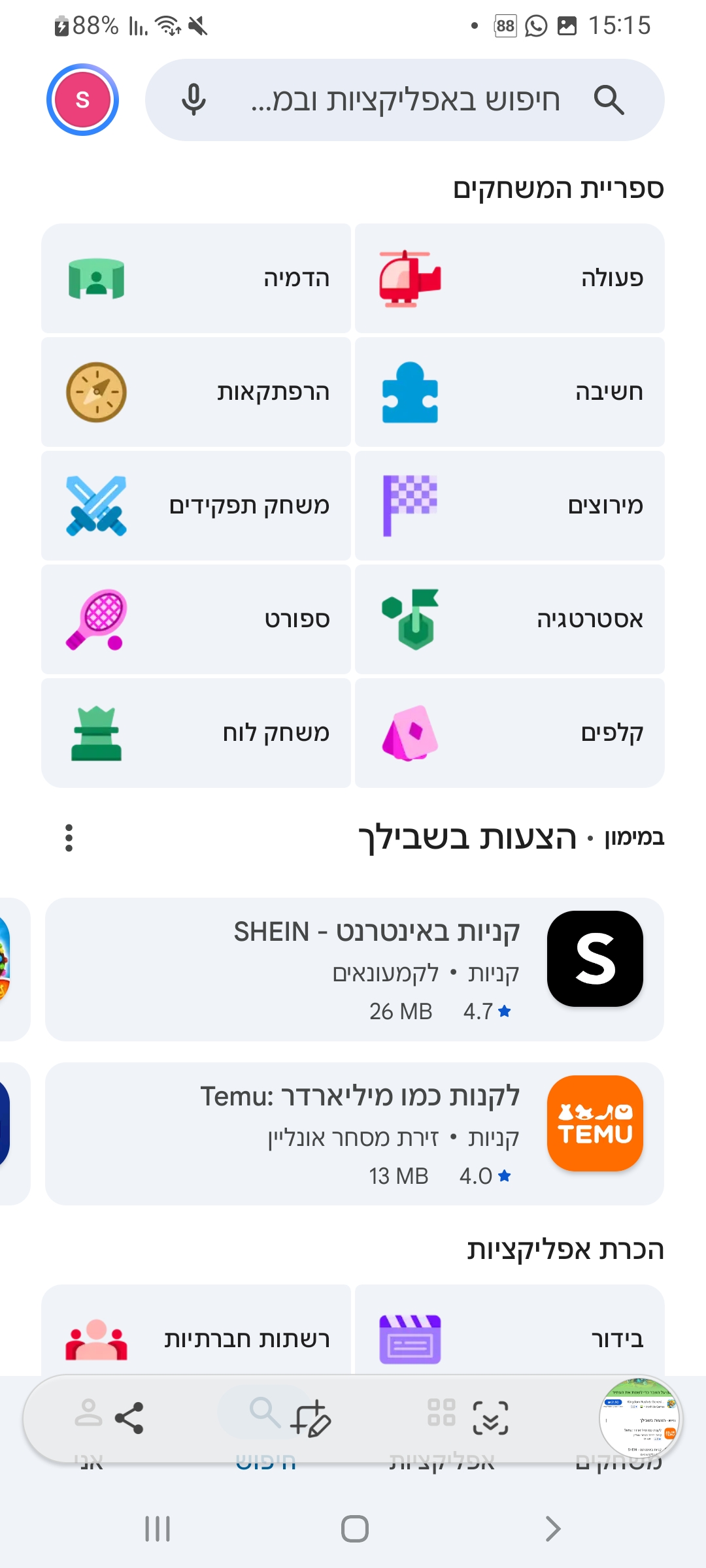
מסך החיפוש של Google Play; שורת החיפוש בראשו מסומנת במסגרת כתומה.
צילום 4: לחצו על שורת החיפוש למעלה.
  1. הקלדה ולחיצה קצרה: כתבו battery widget ולחצו על סמל החיפוש במקלדת. אם כבר חיפשתם זאת בעבר, אפשר ללחוץ בקצרה על הביטוי שמופיע תחת "חיפושים אחרונים", כמו בצילום.
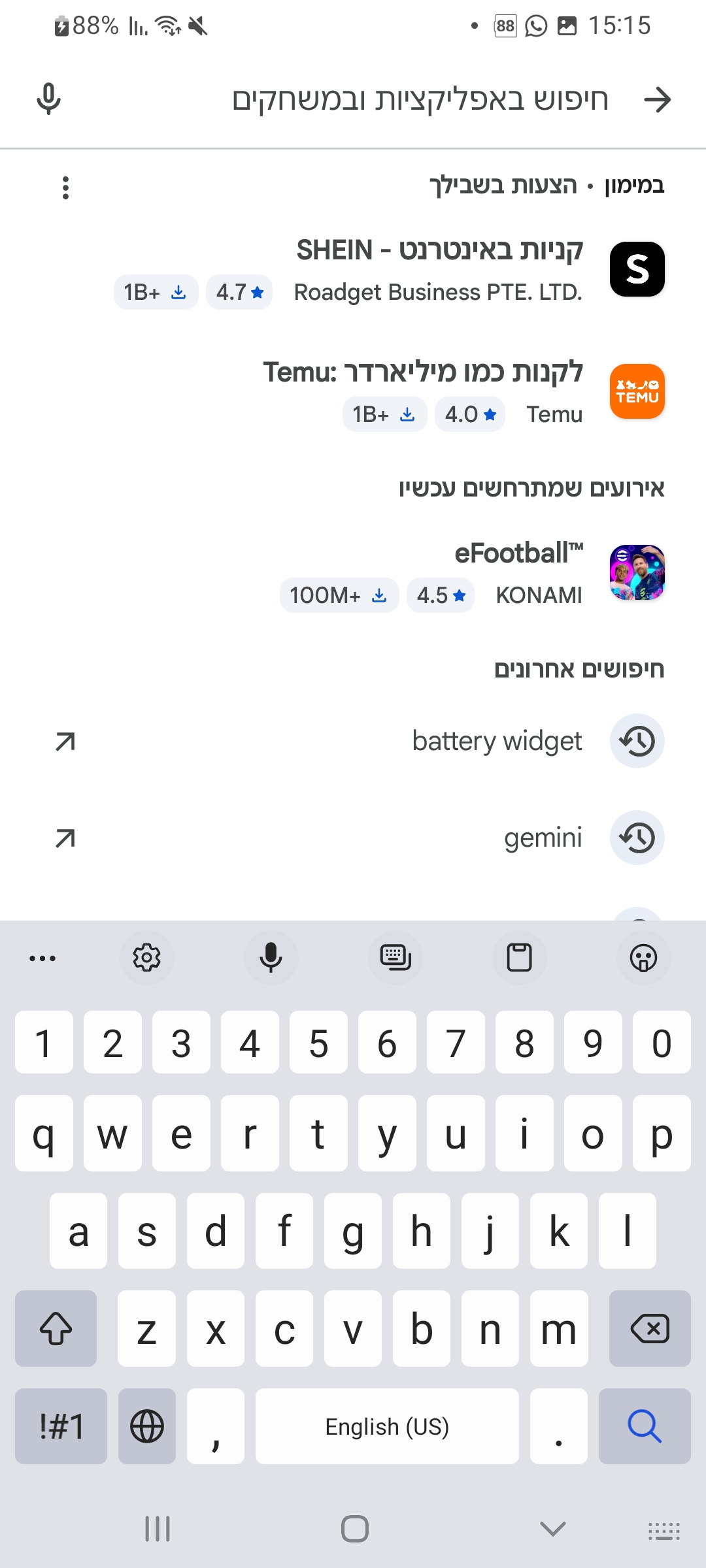
מסך חיפוש Google Play; הביטוי battery widget בחיפושים האחרונים מסומן במסגרת כתומה.
צילום 5: אם הביטוי מופיע ב"חיפושים אחרונים", אפשר לבחור אותו בלחיצה קצרה.
  1. לחיצה קצרה: ברשימת התוצאות בחרו Battery Widget Reborn של Tomas Hubalek, בשורה המסומנת. הצילום נעשה לאחר התקנה, ולכן כתוב בו "מותקנת"; לפני התקנה בוחרים באותה אפליקציה.
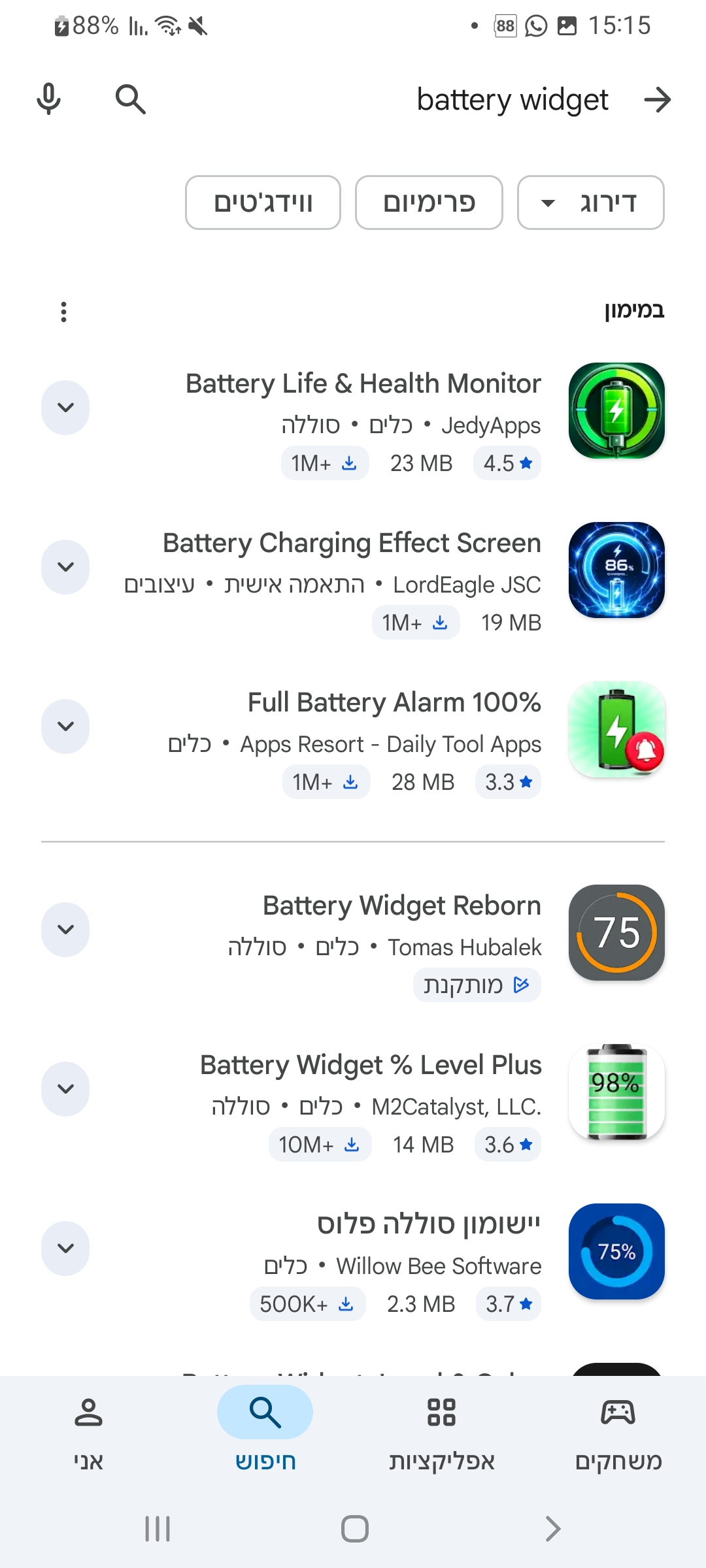
תוצאות חיפוש Google Play; Battery Widget Reborn של Tomas Hubalek מסומנת במסגרת כתומה בין אפליקציות דומות.
צילום 6: בחרו את האפליקציה של Tomas Hubalek. בצילום מופיע "מותקנת" כי הוא צולם אחרי התקנה.
  1. לחיצה קצרה: בדף האפליקציה לחצו על "התקנה" והמתינו לסיום.
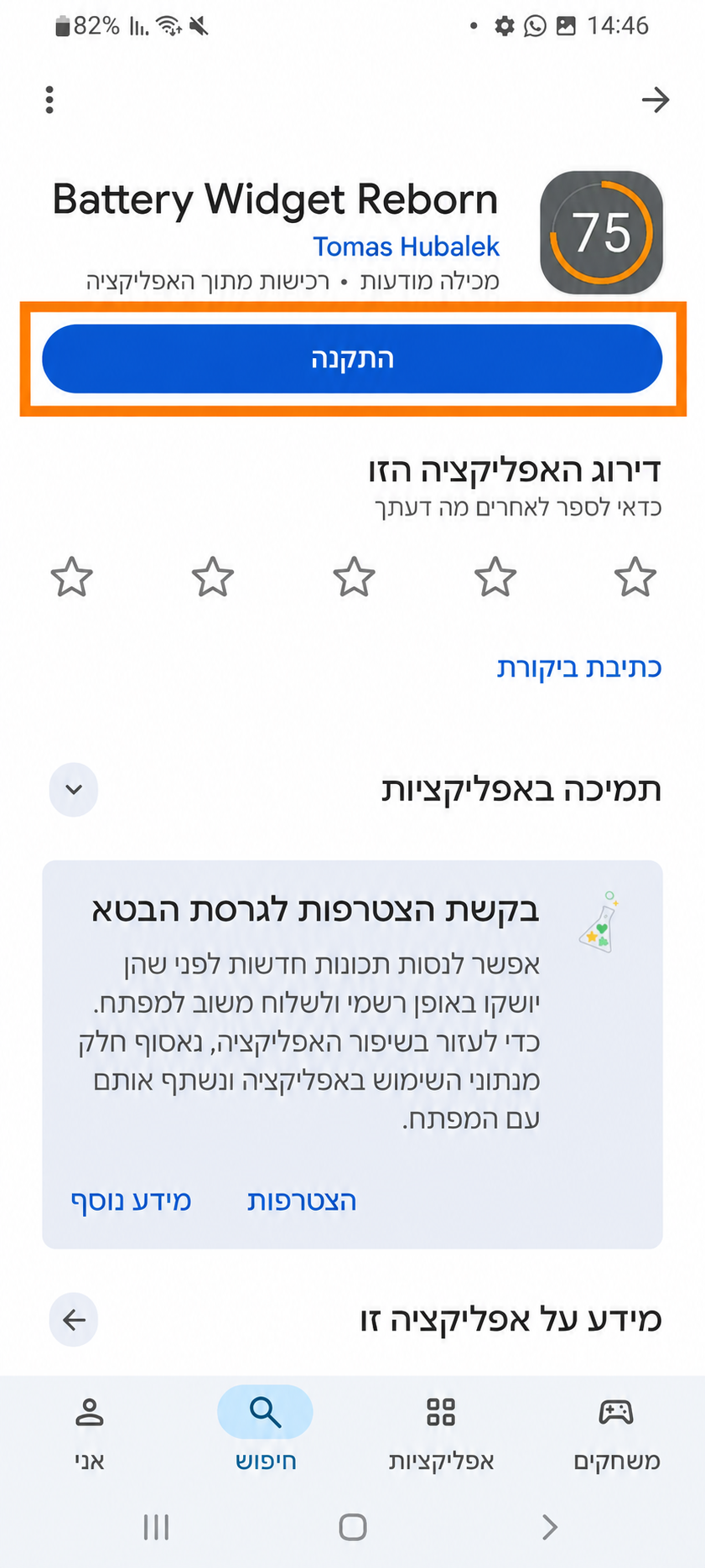
דף Battery Widget Reborn של Tomas Hubalek ב־Google Play, לפני ההתקנה, עם כפתור התקנה מסומן.
צילום 7: בדף האפליקציה הנכונה לחצו על "התקנה".
  1. כשהכפתור מתחלף ל־"פתיחה", ההתקנה הסתיימה. אין צורך לפתוח את האפליקציה. חזרו למסך הבית.
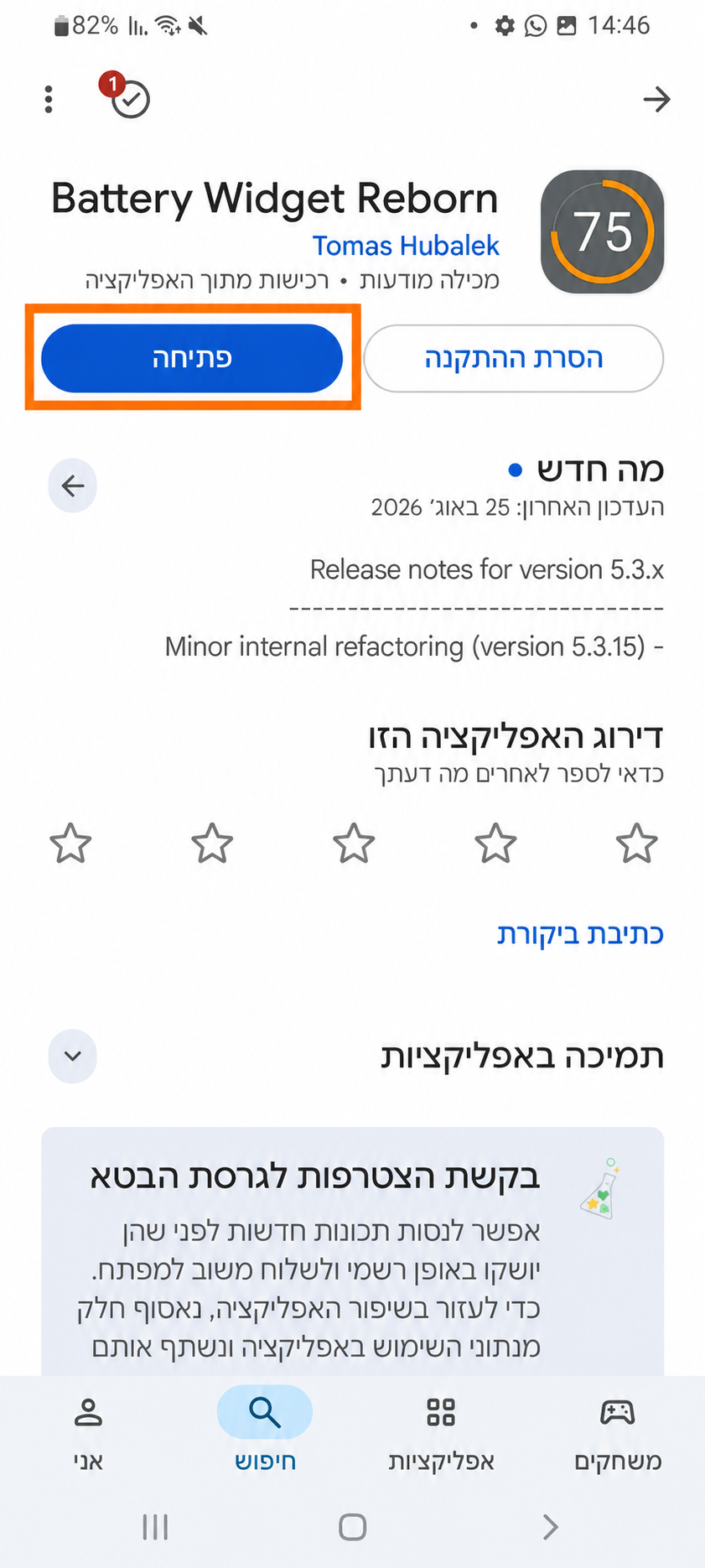
דף Battery Widget Reborn ב־Google Play לאחר ההתקנה, עם כפתור פתיחה מסומן כסימן להשלמת ההתקנה.
צילום 8: הופעת הכפתור "פתיחה" מסמנת שההתקנה הושלמה. אין צורך ללחוץ עליו.

פתיחת רשימת הווידג׳טים

  1. לחיצה ארוכה: במסך הבית, הניחו אצבע על אזור ריק והחזיקו כשנייה או שתיים. בתפריט שנפתח לחצו לחיצה קצרה על "יישומונים" או "ווידג׳טים".
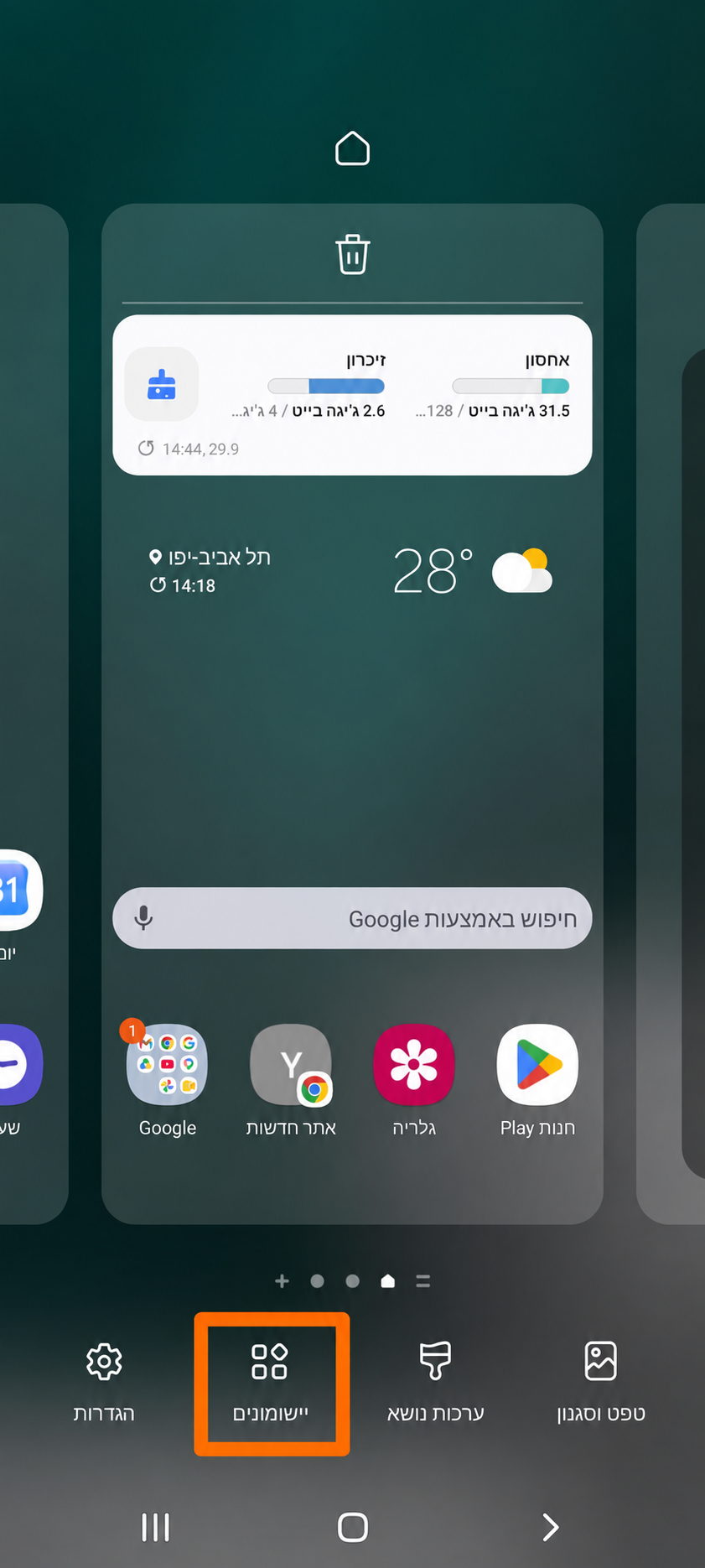
תפריט מסך הבית פתוח. האפשרות יישומונים מסומנת במסגרת כתומה.
צילום 9: אחרי לחיצה ארוכה, לחצו על "יישומונים".
  1. לחיצה קצרה: בשורת החיפוש של היישומונים כתבו battery.
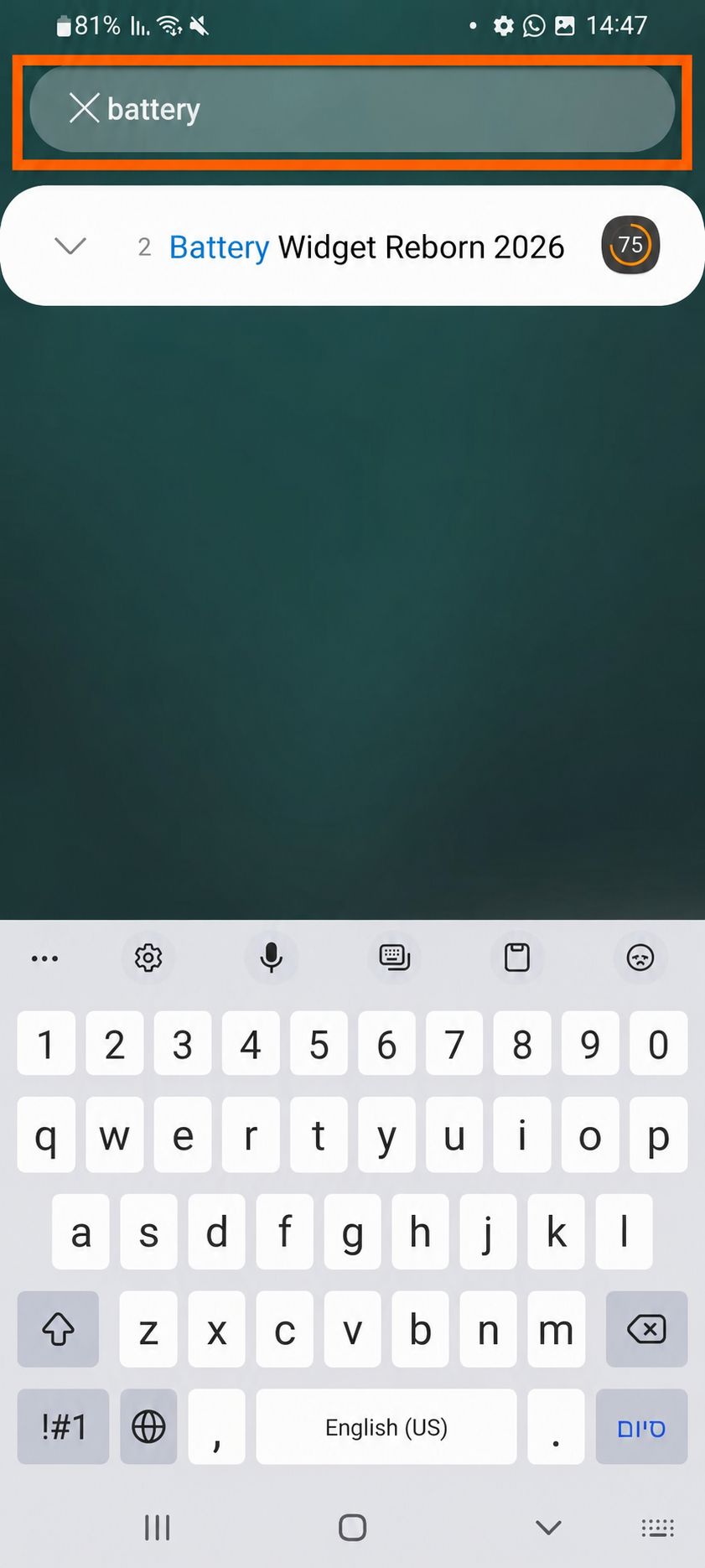
מסך חיפוש היישומונים באנדרואיד; הביטוי battery כתוב בשורת החיפוש המסומנת.
צילום 10: זהו חיפוש היישומונים בטלפון, אחרי יציאה מ־Google Play.
  1. לחיצה קצרה: פתחו את השורה Battery Widget Reborn 2026 שמופיעה בתוצאות.
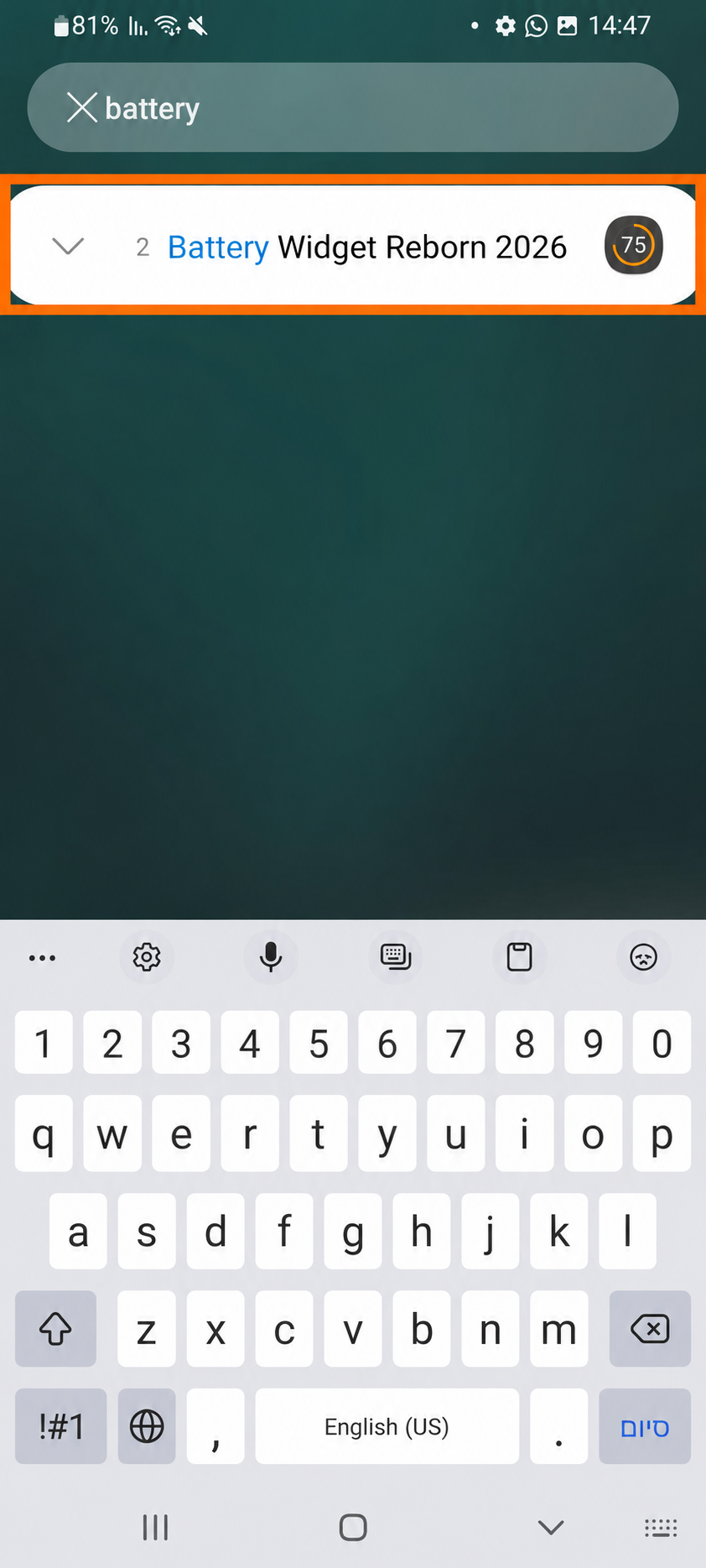
שורת Battery Widget Reborn 2026 בתוצאות חיפוש היישומונים, מסומנת במסגרת כתומה.
צילום 11: פתחו את קבוצת היישומונים של האפליקציה.
  1. בחרו את הווידג׳ט העגול והקטן, בגודל 1×1, המסומן בצילום. לחיצה קצרה עליו מוסיפה אותו בדרך כלל למקום פנוי במסך הבית. אם תרצו לבחור את המיקום בעצמכם, בצעו עליו לחיצה ארוכה וגרירה למקום הרצוי, ואז שחררו את האצבע.
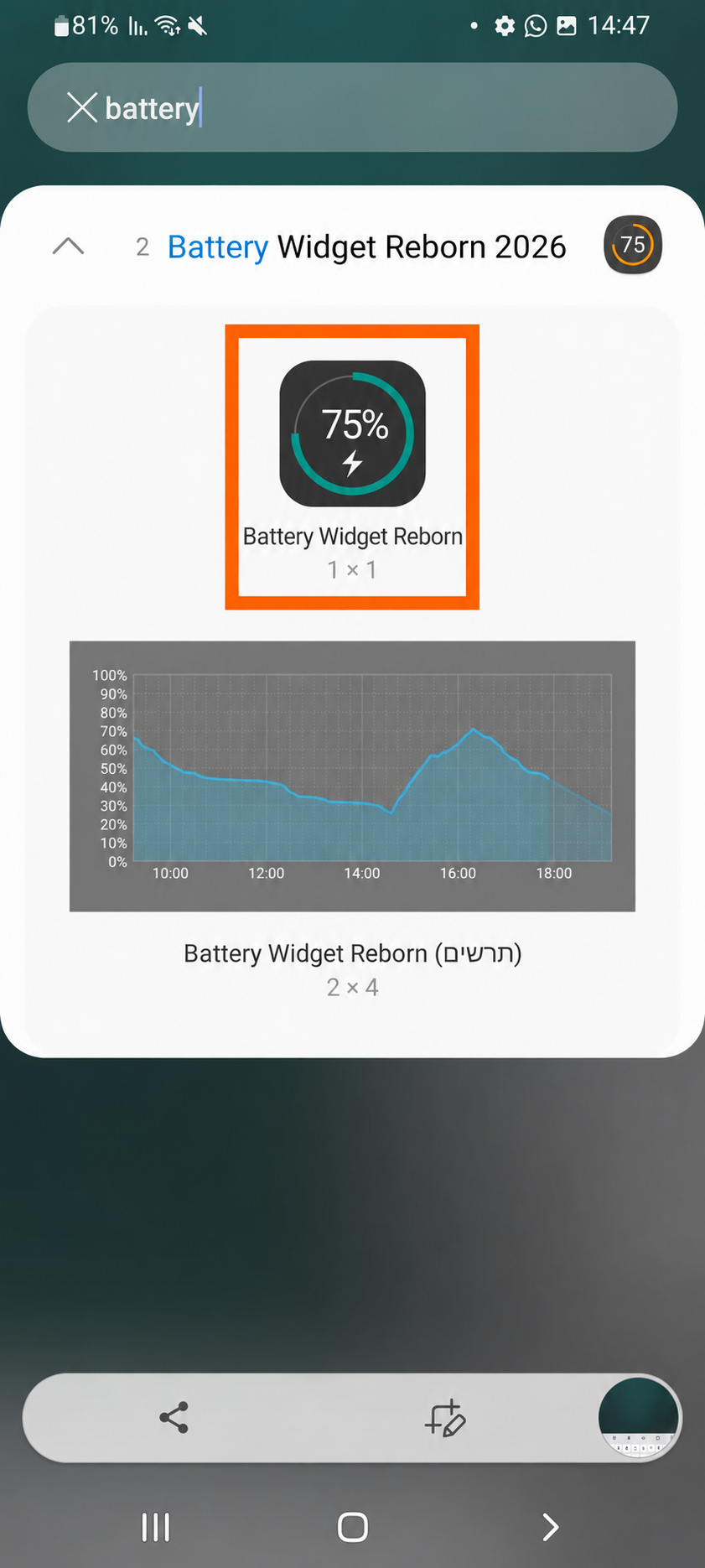
שתי אפשרויות של Battery Widget Reborn; הווידג׳ט העגול והקטן בגודל 1 על 1 מסומן במסגרת כתומה.
צילום 12: על העיגול הקטן המסומן אפשר ללחוץ קצרות להוספה אוטומטית, או ללחוץ לחיצה ארוכה ולגרור אותו למיקום הרצוי.

לאחר ההוספה עשוי להיפתח מסך "תצורת היישומון". השאירו את האפשרויות הרצויות ולחצו לחיצה קצרה על סימן האישור הירוק שבצד שמאל, כפי שמופיע בצילום האמיתי.
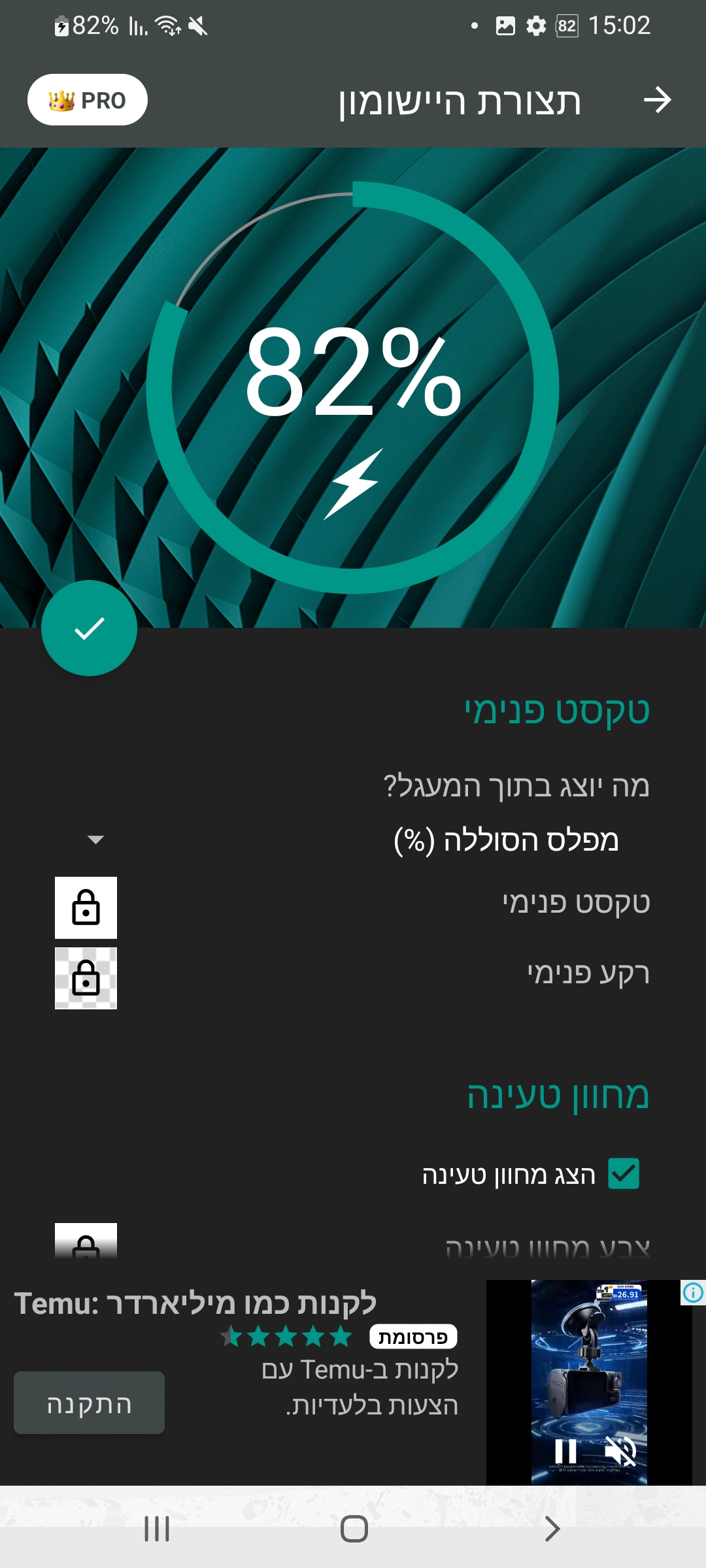
מסך תצורת היישומון של Battery Widget Reborn; סימן האישור הירוק בצד שמאל מסומן במסגרת כתומה.
צילום 13: אשרו את הגדרות הווידג׳ט בעזרת סימן האישור הירוק.

שינוי הגודל

לחיצה ארוכה: החזיקו את הווידג׳ט שכבר נמצא במסך הבית. כאשר מופיעות ידיות כחולות מסביבו, גררו ידית פנימה כדי להקטין או החוצה כדי להגדיל. בסיום, לחצו פעם אחת באזור ריק כדי לשמור.
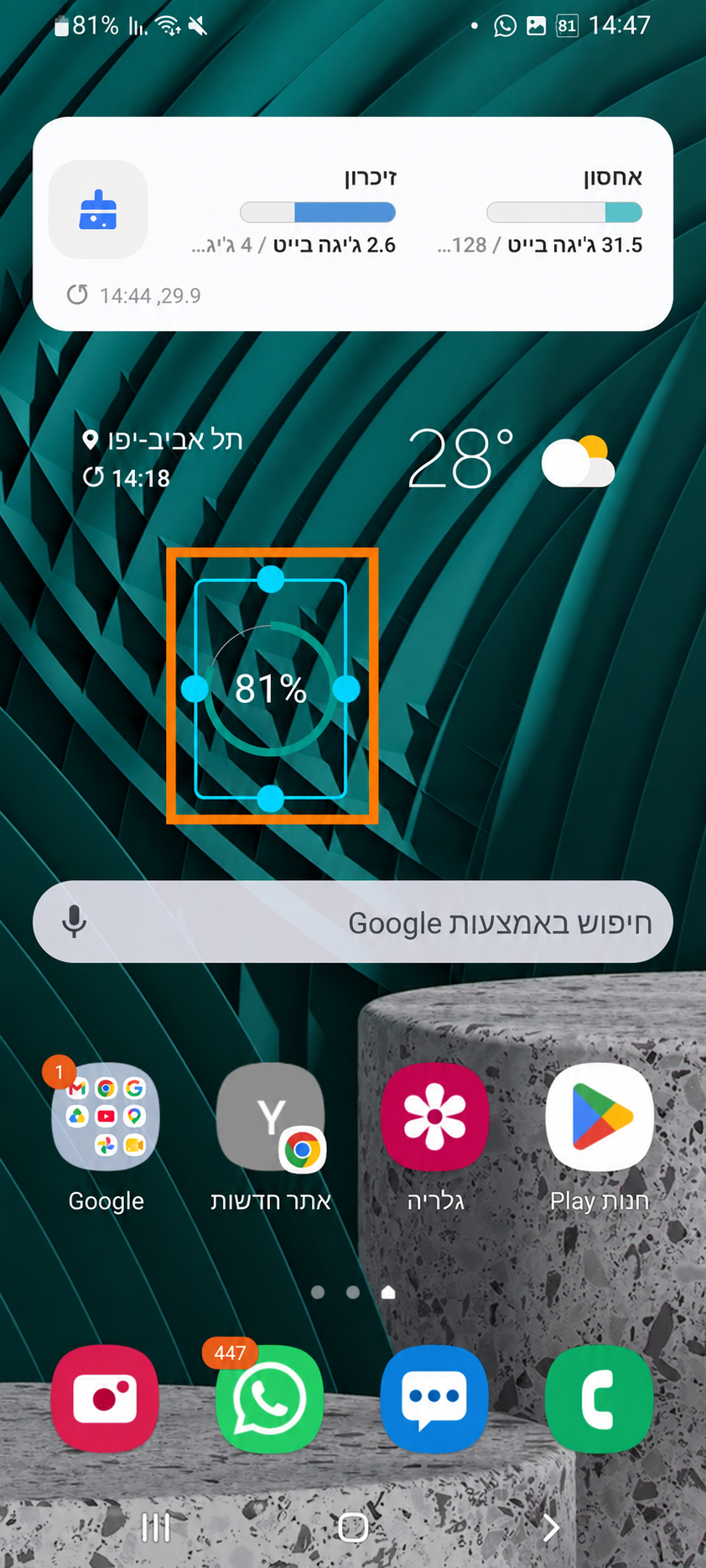
ווידג׳ט הסוללה מסומן בידיות שינוי גודל כחולות ובמסגרת כתומה.
צילום 14: גררו את הידיות כדי לבחור את הגודל.

הסרת הווידג׳ט

לחיצה ארוכה: החזיקו את הווידג׳ט ובתפריט שנפתח בחרו "הסר". הפעולה מסירה את הווידג׳ט ממסך הבית בלבד; היא אינה מסירה את האפליקציה מהטלפון.
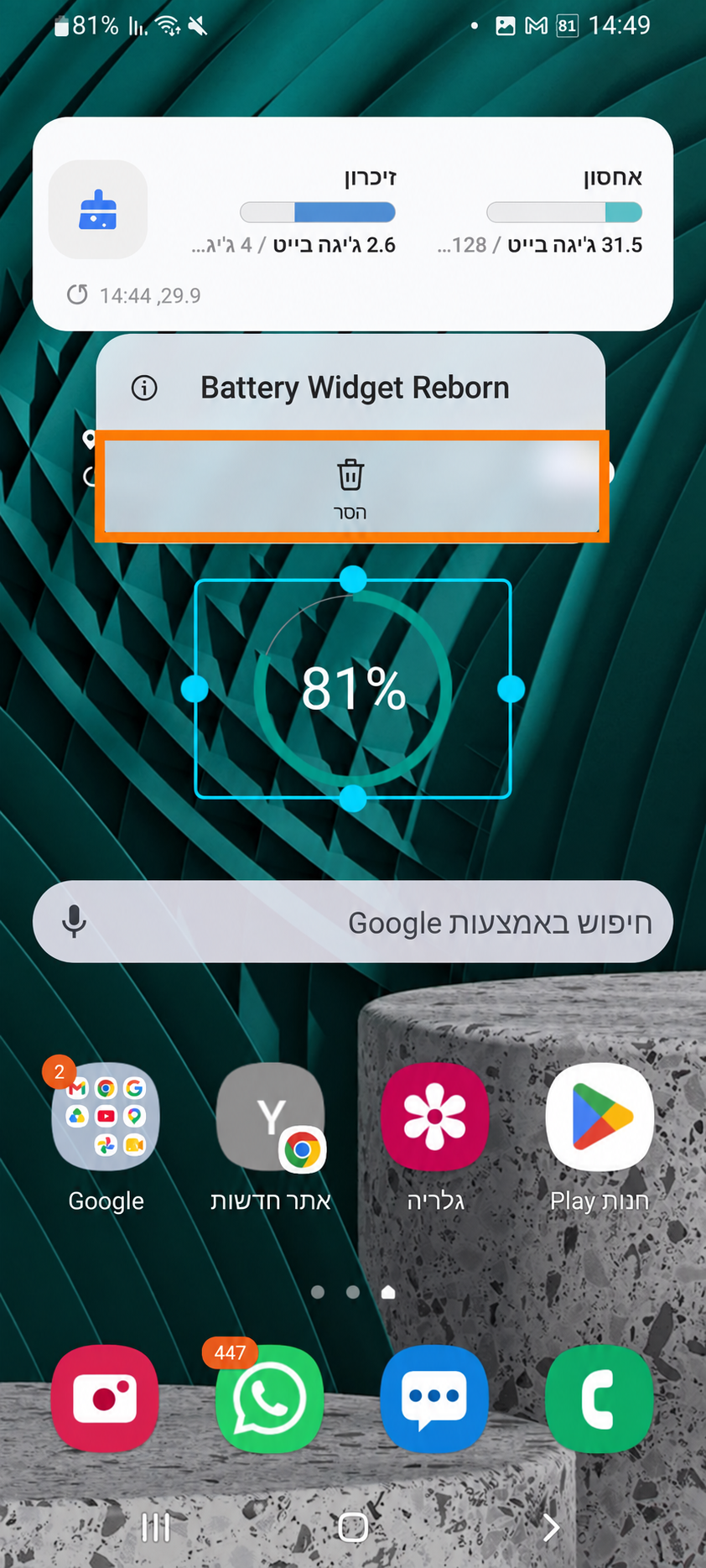
תפריט הסרת ווידג׳ט פתוח. האפשרות הסר מסומנת במסגרת כתומה.
צילום 15: לחיצה ארוכה ואז "הסר".

אם תרצו להחזיר את הווידג׳ט, חזרו על השלבים: לחיצה ארוכה על אזור ריק במסך הבית, "ווידג׳טים", בחירת Battery Widget Reborn והוספה למסך.

מצאתם את המאמר מועיל? שתפו אותו עם מישהו קרוב.

שקד גבירצמן

על הכותב: שקד גבירצמן

מדריך טכנולוגיה ובינה מלאכותית לגיל השלישי. עוזר לאנשים להכיר כלים דיגיטליים בקצב שלהם, עם הסברים ברורים והרבה מקום לשאלות.

ממשיכים לגלות

מאמרים נוספים שיעניינו אתכם

→ לכל המאמרים